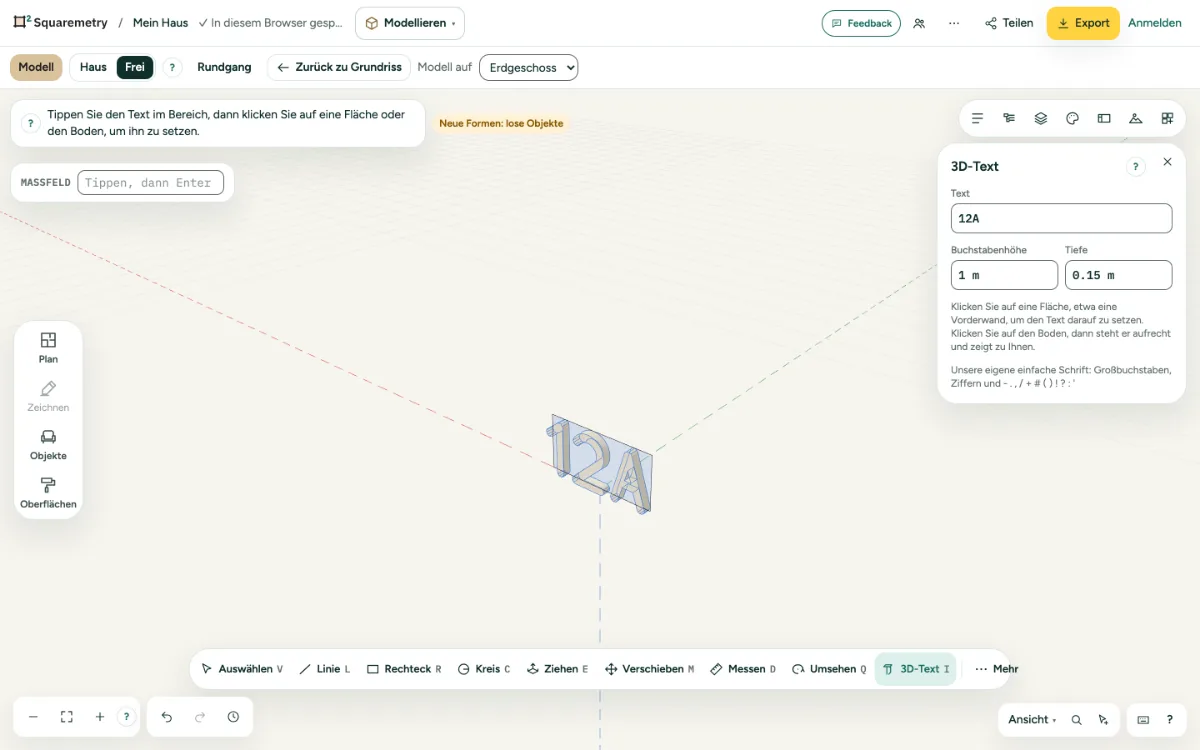
Erzeugen Sie erhabene Buchstaben mit Höhe und Tiefe, etwa eine Hausnummer an der Fassade. 3D-Text ist eine freie Form und zählt nie zur Fläche.
3D schrift erstellen: Schritt für Schritt
1. 3D text wählen
Drücken Sie I, oder öffnen Sie unten in der Leiste More (Mehr) und klicken Sie unter Draw (Zeichnen) auf 3D text (3D-Text). Rechts öffnet sich das Feld 3D text.
2. Text und Maße eintippen
Tippen Sie den Text, die Buchstabenhöhe (1 cm bis 5 m) und die Tiefe (1 mm bis 1 m) ein. Die Schrift ist unsere eigene, einfache: Großbuchstaben, Ziffern und einige Zeichen. Kleinbuchstaben werden Großbuchstaben, ein Akzent fällt weg.
3. Zum Platzieren klicken
Klicken Sie auf eine Fläche oder eine Wand des Hauses: Der Text liegt darauf, mittig zu Ihrem Klick, und steht um die Tiefe vor. Klicken Sie auf den Boden: Der Text steht aufrecht und schaut zu Ihnen.
4. Eine Gruppe
Jeder Text ist in einem Schritt seine eigene Gruppe. Verschieben, drehen oder bemalen Sie ihn wie jede Gruppe; er erscheint in 3D, im Grundriss und in GLB und OBJ.
Tastenkürzel
- I
- Modellieren: 3D text
- ⌘Z
- Rückgängig
Unter Windows und Linux nehmen Sie Strg, wo der Mac ⌘ hat.
Meldungen, die Sie sehen können
- 3D-Text gesetzt. Er zählt nicht für die Grundfläche.
- Tippen Sie zuerst einen Text.
- Nicht in der Schrift, weggelassen: €
- Tippen Sie eine Buchstabenhöhe zwischen 1 cm und 5 m.