Zum Inhalt
ERSTES OBJEKT GRATIS 30 Tage Export ohne Wasserzeichen, ohne Karte
Modellieren in 3D

Sonnenstand simulieren, Ansichten und Stile

Anleitung: Sonnenstand simulation · · 1 Min. Lesezeit

Speichern Sie Ansichten, ändern Sie den Linienstil, schauen Sie durch Wände und sehen Sie den Schatten zu jedem Monat und jeder Stunde.
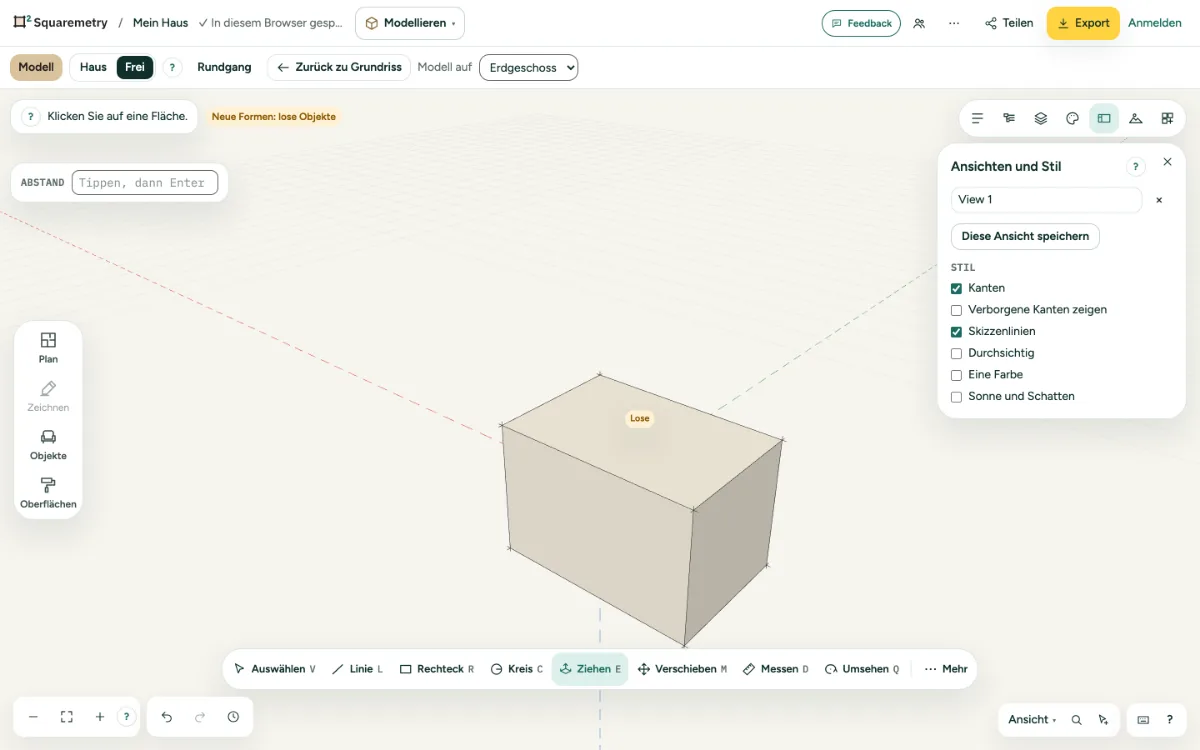
Views and style geöffnet, mit einer gespeicherten Ansicht und den Schaltern für den Stil.

Sonnenstand simulation: Schritt für Schritt

  1. 1. Ansicht speichern

    Öffnen Sie Views and style (Ansichten und Stil) und klicken Sie auf Save this view (diese Ansicht speichern). Eine Ansicht behält die Kamera, den Stil, ausgeblendete Ebenen und den Schnitt.

  2. 2. Stil

    Edges, Show hidden edges, Sketch lines, See-through und One colour (Kanten, verdeckte Kanten zeigen, Skizzenlinien, durchsichtig, einfarbig) ändern nur, wie es aussieht.

  3. 3. Sonne und Schatten

    Schalten Sie Sun and shadow (Sonne und Schatten) ein und stellen Sie Monat und Stunde ein. Norden kommt aus Ihrem Grundriss.

Meldungen, die Sie sehen können

  • Ansicht gespeichert.

Verwandte Anleitungen

Kommen Sie nicht weiter?

Fragen zu „Sonnenstand simulation“? Schreiben Sie uns, was Sie schon versucht haben. Dann helfen wir Ihnen weiter, auch auf Deutsch.

Starten Sie Ihren ersten Grundriss

Ihr erstes Objekt ist 30 Tage kostenlos, ohne Karte. Danach exportieren Sie ohne Wasserzeichen für 5,00 € pro Objekt oder mit Pro ab 24,00 € im Monat, jeweils inkl. MwSt.

Kostenlos starten

oder mit einem Code per E-Mail anmelden