Eine Gruppe hält Flächen zusammen und getrennt vom Rest. Eine Komponente ist eine Gruppe mit Kopien, die sich alle gemeinsam ändern.
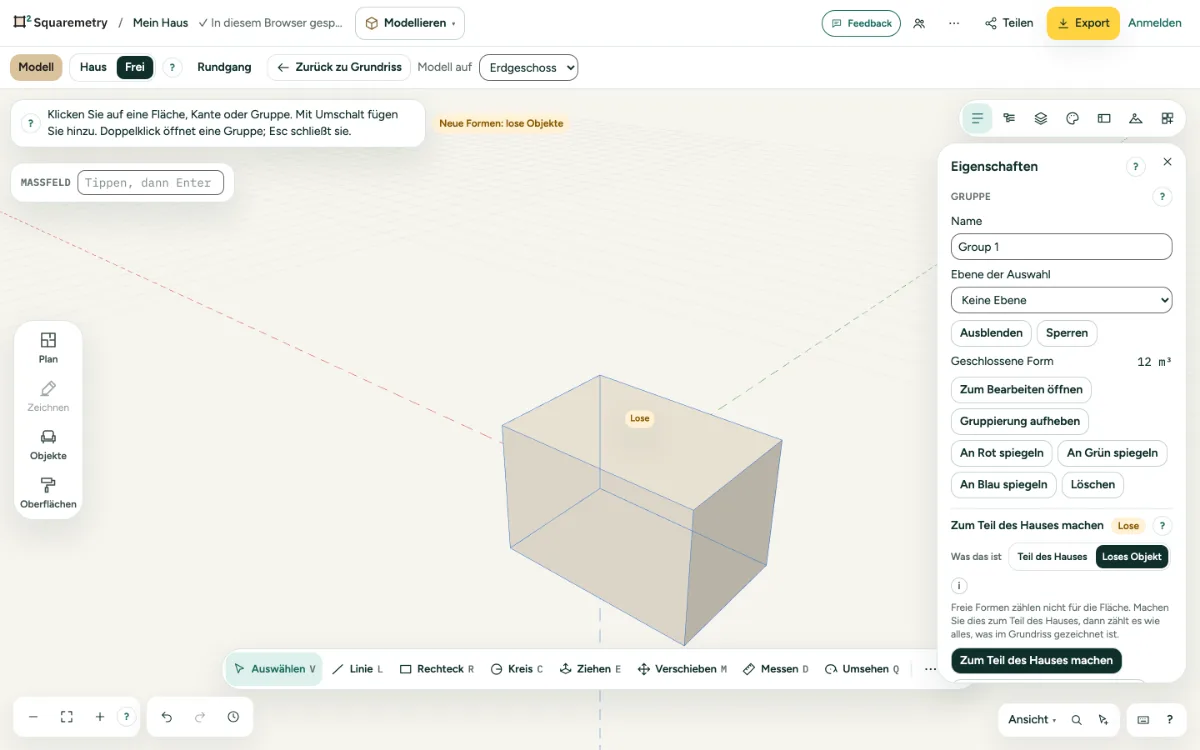
Gruppen und komponenten: Schritt für Schritt
1. Gruppieren
Wählen Sie Flächen und Kanten (ein Dreifachklick wählt eine ganze Form) und drücken Sie G. ⇧G macht eine Komponente daraus.
2. Innen bearbeiten
Ein Doppelklick auf eine Gruppe öffnet sie; der Rest wird blass. Esc schließt sie. In einer Komponente folgt jede Kopie.
3. Kopien und Einzelstücke
Kopieren Sie eine Komponente mit Move und Strg. Make unique (eigenständig machen) gibt einer Kopie ihre eigene Form. Ungroup (Gruppierung aufheben) macht wieder lose Flächen daraus.
4. Name, Ebene, Sperre
Geben Sie ihr in Properties einen Namen und eine Ebene, blenden Sie sie aus oder sperren Sie sie. Mirror red, green oder blue (an Rot, Grün oder Blau spiegeln) klappt sie um. Eine gesperrte Gruppe bleibt, wie sie ist: Sie können sie nicht wählen, verschieben, drehen, skalieren, spiegeln, radieren, bemalen, auflösen, öffnen oder löschen, auch nicht mit ihrem Geschoss, ihrem Gebäude oder ihrer Variante. Eine Gruppe mit einer gesperrten Gruppe darin wählen Sie auch nicht; öffnen können Sie sie, und darin gilt die Sperre für diese eine Gruppe. Den Plan drehen oder spiegeln, ein Gebäude verschieben oder ein Geschoss ausrichten nimmt eine gesperrte Gruppe mit. Würde ein Schritt eine gesperrte Gruppe ändern, nennt eine Meldung sie und nichts ändert sich; Schloss zeigen führt Sie zu ihrem Schloss in der Übersicht.
5. Eine gesperrte Komponente
Eine gesperrte Komponente folgt ihren anderen Kopien. Soll eine Kopie nicht mitändern, wählen Sie zuerst Eigenständig machen und sperren Sie sie danach.
Tastenkürzel
- G
- Modellieren: Auswahl gruppieren
- ⇧G
- Modellieren: Komponente machen
- Esc
- Abbrechen, dann Auswählen, dann loslassen
Meldungen, die Sie sehen können
- Gruppiert. Doppelklicken Sie, um sie zu öffnen.
- Komponente erstellt. Kopien davon ändern sich gemeinsam.
- Gesperrt. Entsperren Sie es in der Übersicht.
- Gesperrt. Kopien dieser Komponente ändern sich weiterhin gemeinsam.