Mit der Wandkarte biegen Sie eine Wand, legen den Wandaufbau in Schichten an, lassen sie über oder unter dem Boden beginnen und ziehen einen Erker heraus.
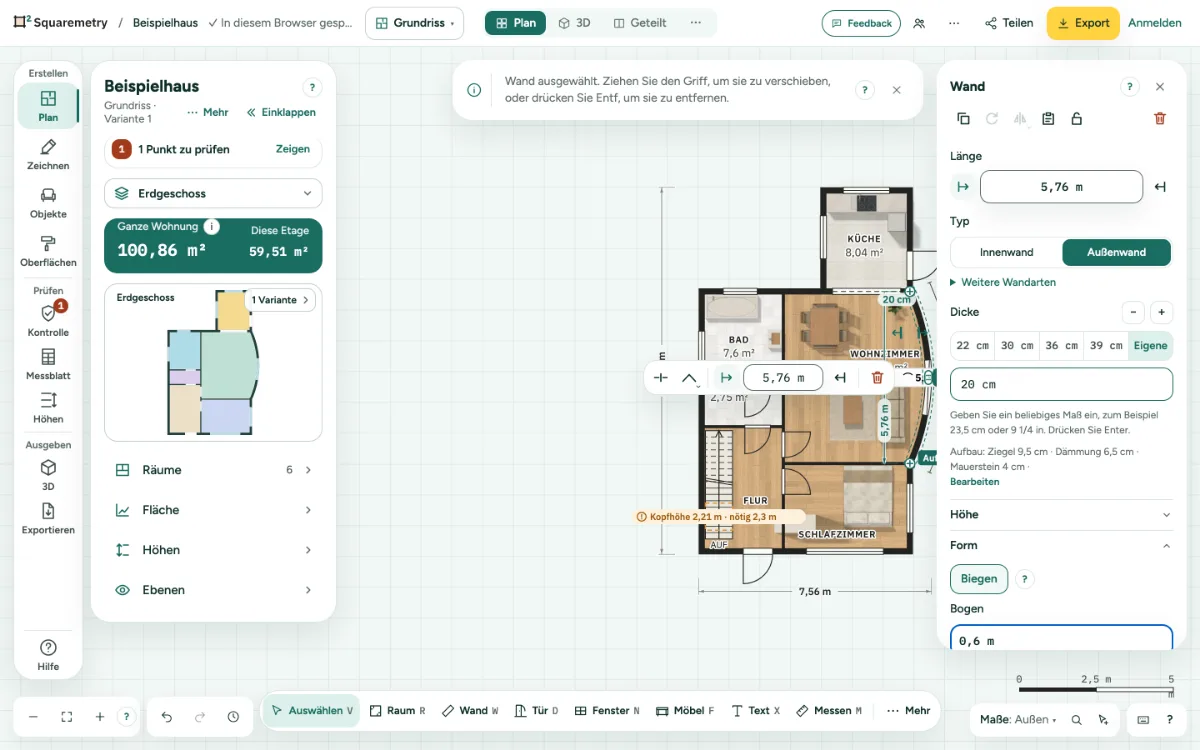
Wandaufbau: Schritt für Schritt
1. Eine Wand biegen
Klicken Sie unter Bogen auf Biegen, oder ziehen Sie den runden Griff neben der Mitte der Wand. Geben Sie einen Stich oder Radius ein. Andere Seite dreht den Bogen um, Begradigen macht die Wand wieder gerade. Wände, die auf halber Länge anschließen, bleiben verbunden und folgen dem Bogen. Ein Bogen hält kurz vor einer anderen Wand an, und eine Zeile sagt, wie weit er gekommen ist. Türen und Fenster in der Wand bleiben stehen, wenn sie noch passen; sonst rücken sie gerade so weit, frei voneinander und von den Ecken, und ein Satz sagt, wie viele. Passen sie nicht mehr, bleibt die Wand, wie sie war. Eine Tür oder ein Fenster in einer Wand, die daran anschließt, bleibt ebenfalls stehen.
2. Aufbau
Klicken Sie auf Aufbau und wählen Sie Ausgehend von, oder + Schicht hinzufügen. Die Schichten ergeben zusammen die Wanddicke. Ziehen Sie eine Schicht, oder nehmen Sie die Pfeiltasten auf ihrem Griff, um die Reihenfolge zu ändern. Höchstens 12 Schichten. Mit einem Aufbau funktionieren die Knöpfe für die Dicke weiter: Der Unterschied geht in eine Schicht (Dämmung, dann Luftschicht, dann Dämmplatte; nie die tragende Schicht oder die Oberfläche), und eine Meldung sagt, was sich geändert hat, mit Rückgängig. Würde diese Schicht dünner als 1 cm oder dicker als 30 cm, ändert sich nichts, und die Karte sagt warum, mit Aufbau bearbeiten.
3. Wandhöhe
Setzen Sie unter Wandhöhe, wo die Wand Beginnt bei und wo sie Oben endet. Beginnt eine Wand über dem Boden, läuft der Boden darunter weiter; ihre Oberkante kann dem Dach folgen. Eine Wand, die niedriger wäre als eine Tür oder ein Fenster darin, wird abgelehnt, mit der Grenze in einem Satz.
4. Erker
Öffnen Sie an einer geraden Außenwand Erker, wählen Sie Rechteckig oder Abgeschrägt, die Breite und Tiefe, und klicken Sie auf Erker hinzufügen. Der Erker gehört zum Raum dahinter; Eigener Raum fügt eine Raumgrenze hinzu. Setzen Sie ihn frei von einer anschließenden Wand oder Raumgrenze, oder machen Sie ihn schmaler, damit bestehende Räume geschlossen bleiben. Oder platzieren Sie ihn selbst: Klicken Sie in der Leiste neben der Wand auf Knick oder Erker, Mehr und dann Rechteckiger Erker oder Abgeschrägter Erker, und platzieren Sie ihn entlang der Wand wie beim Teilen.
5. Wandseiten
Unter Wandseiten heißt jede Seite nach dem Raum, an den sie grenzt, etwa Seite Küche, oder Außenseite. Klicken Sie auf + Seite Küche oder auf Wechseln neben einer Seite mit Belag: links öffnet sich die Bibliothek nur mit Wandbelägen, unter einer Überschrift wie Wand für Seite Küche. Wählen Sie eine Farbe oder einen Belag; nur eine Farbe geht auch. Er sitzt sofort, Sie sehen ihn als Linie an dieser Seite des Plans bei jedem Zoom, und in 3D. Unter jeder Seite setzen Sie mit Fliesen in Bändern Wandfliesen, sichtbar im Plan und in 3D.
Teile auf dem Bildschirm
Griff zum Biegen. Der runde Griff neben der Mitte einer Wand. Ziehen Sie ihn, um die Wand zu biegen, und zurück, um sie gerade zu machen.
Meldungen, die Sie sehen können
- Diese Wand ist zu kurz zum Biegen.
- Eine Wand hat höchstens 12 Schichten.
- Ein Erker gehört an eine Außenwand.
- Ein Erker braucht eine gerade Wand.
- 2 Türen oder Fenster wurden verschoben, damit sie in die Wand passen. Rückgängig stellt sie zurück.
- Die Türen und Fenster passen dann nicht mehr in diese Wand. Es hat sich nichts geändert. Verschieben oder verschmälern Sie zuerst eines.