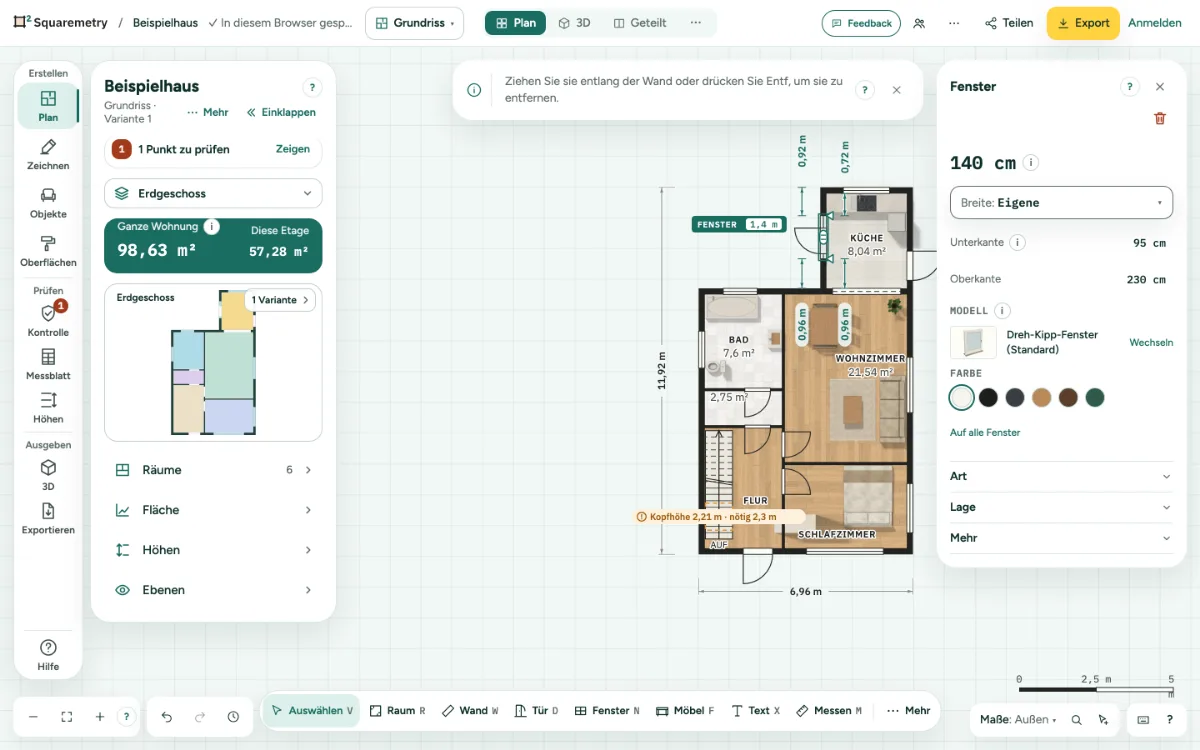
Setzen Sie eine Tür oder ein Fenster mit einem Klick auf die Wand und legen Sie Art, Breite, Höhe und den Türanschlag fest, also wohin sie aufgeht.
Tür zeichnen grundriss: Schritt für Schritt
1. Eine Tür setzen
Drücken Sie D oder wählen Sie Tür, und klicken Sie auf eine Wand. Die Tür rastet in der Mitte ein und bleibt mindestens 10 cm von einer Ecke entfernt. Über eine Wand, die mittendrin an diese Wand anschließt, kommt sie nie: Klicken oder ziehen Sie auf einen solchen Anschluss, setzt sie sich direkt daneben, und eine getippte Stelle darüber gibt einen Satz unter dem Feld. Umgekehrt auch: Eine Wand, die Sie so zeichnen oder verschieben, dass sie dort anschließt, wo eine Tür oder ein Fenster sitzt, entsteht nicht, und eine Zeile sagt, warum.
2. Ein Fenster setzen
Drücken Sie N oder wählen Sie Fenster, und klicken Sie auf eine Wand.
3. Zuerst die Art wählen
Wählen Sie Tür oder Fenster, öffnet sich rechts die Karte dazu: Typ mit Einflügelige Tür, Zweiflügelige Tür, Schiebetür, Taschentür, Durchgang ohne Tür und Garagentor, oder Festverglasung, Drehfenster und Schiebefenster, und die Breite dieses Typs. Wählen Sie einen und klicken Sie auf eine Wand: Sie kommt mit dieser Breite hinein, und Sie können gleich die nächste setzen. Esc nimmt zuerst die Vorschau von der Wand; drücken Sie noch einmal, und Sie sind zurück bei Auswählen. Ihr letzter Typ und Ihre letzte Breite bleiben, auch nach dem Neuladen. Auf dem Telefon ist die Karte ein Blatt unten, das sich nach der Wahl schließt; wählen Sie Tür oder Fenster erneut, um es zu öffnen.
4. Genau platzieren
Ein Klick wählt eine Tür oder ein Fenster aus und verschiebt es nie; erst beim Ziehen bewegt es sich. Geben Sie in der Karte unter Lage bei Von links oder Von rechts den Abstand innen im Raum ein, von der Ecke bis zum Rahmen. Die andere Seite passt sich an. Mitte setzt es in die Mitte der Wand. Der Plan zeigt die Abstände auf beiden Seiten, innen und außen, solange es ausgewählt ist und beim Ziehen; das Feld, in dem Sie tippen, ist dort unterstrichen. Enter übernimmt, Esc setzt den alten Wert zurück, die Pfeiltasten verschieben um 1 cm oder ¼ Zoll. Jede Änderung ist ein Schritt zum Rückgängigmachen.
5. Art und Maß einstellen
Wählen Sie sie aus. Wählen Sie in der Karte die Art (einflügelig, zweiflügelig, Schiebe-, Taschen-, Durchgang, Garagentor; Festverglasung oder Drehfenster), die Breite (eine Liste mit den üblichen Maßen und Eigene), die Höhe, die Unterkante und die Oberkante. Ziehen Sie die seitlichen Griffe, um die Breite zu ändern.
6. Ein Modell wählen
Eine Tür oder ein Fenster hat ein Modell: wie es in 3D aussieht. Im Grundriss bleibt das Symbol. Unter Modell in der Karte sehen Sie ein kleines Bild, den Namen (mit (Standard), wenn Sie keins gewählt haben), Wechseln und sechs Farben. Wechseln öffnet links im Panel die Modelle, die zur Art passen, unter der Überschrift Modell für Tür 0,93 m, in Gruppen wie Innentüren und Haustüren. Ein Modell, das nicht zur Größe passt, ist grau. Klicken Sie eins an: Es sitzt sofort auf der Tür, und Rückgängig nimmt es wieder ab; Zurück oder Esc ändert nichts. Vor dem Setzen hat die Karte des Werkzeugs Tür oder Fenster dieselbe Zeile, Modell für neue Türen: Jede Tür dieser Art, die Sie danach setzen, bekommt es, und es bleibt Ihr Standard. Eine Tür oder ein Fenster aus der Bibliothek setzt das Werkzeug, die Art und das Modell.
7. Bauteile aus der Bibliothek
Jedes Bauteil in der Bibliothek hat eine Schaltfläche: Auf die gewählte Wand setzen (oder Raum, Fenster, Tür, Dach), wenn es zu Ihrer Auswahl passt, Für das Haus festlegen bei einem Fundament, und sonst Werkzeug Wand wählen (oder das passende Werkzeug) oder Oberflächen öffnen.
8. Farbe, Schwelle und Oberlicht
Wählen Sie unter Farbe in der Zeile Modell eine der sechs Farben: In 3D färbt sie die Tür oder das Fenster und bei einem Fenster oder einer Außentür auch den Rahmen. Auf alle Fenster (oder Auf alle Türen) gibt jedem Fenster oder jeder Tür auf jeder Etage diese Farbe in einem Schritt; Rückgängig setzt alle zurück. Unter Mehr bei einer Tür setzt + Schwelle sofort eine Schwelle: eine Leiste quer durch die Türöffnung im Grundriss. Entfernen nimmt sie wieder ab. Oberlicht setzt ein festes Fensterchen über die Tür oder das Fenster. Haustür markiert den Eingang.
9. Umdrehen
Ist die Tür oder das Fenster gewählt, schwenkt F es nach innen oder außen, und ⇧F setzt das Scharnier nach links oder rechts. Q dreht den Schwenk jedes Mal eine Viertel weiter: links innen, rechts innen, rechts außen, links außen. Eine zweiflügelige Tür geht nach innen oder außen.
10. Verschieben
Ziehen Sie sie; sie gleitet die Wand entlang und hält vor der Ecke an. Oder nehmen Sie die Pfeiltasten entlang der Wand, 1 cm pro Druck (mit Shift 10 cm).
11. Löschen
Klicken Sie auf Tür löschen oder Fenster löschen unten in ihrer Karte, oder drücken Sie ⌫. Rückgängig holt sie zurück.
Teile auf dem Bildschirm
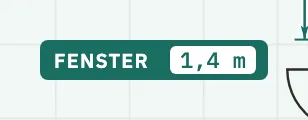
Hinweis an Tür oder Fenster. Zeigt die Art und die Breite der gewählten Tür oder des gewählten Fensters, direkt im Grundriss.
Tastenkürzel
- D
- Tür
- N
- Fenster
- F
- Tür oder Fenster ausgewählt: nach innen oder außen öffnen
- ⇧F
- Tür oder Fenster ausgewählt: Anschlag links oder rechts
- Q
- Um 90° drehen oder Tür oder Fenster umklappen
- ←↑→↓
- Auswahl ein Stück verschieben (1 cm)
- ⌫
- Auswahl löschen
Meldungen, die Sie sehen können
- Klicken Sie auf eine Wand, um eine Tür zu platzieren.
- Diese Wand ist zu kurz für eine Tür.
- Zu breit: Diese Wand hat Platz für 80 cm. Wählen Sie eine schmalere Breite oder eine längere Wand.
- Zu nah an der nächsten Tür oder dem nächsten Fenster. Halten Sie 10 cm Abstand.
- Diese Öffnung schwenkt nicht.
- Hier stößt eine andere Wand an diese Wand. Dort passt keine Tür und kein Fenster. Wählen Sie eine Stelle daneben.
- Nicht ausgeführt: Eine andere Wand würde dort anschließen, wo eine Tür oder ein Fenster sitzt. Verschieben Sie zuerst die Tür oder das Fenster, oder lassen Sie die Wand daneben anschließen.