Sperren Sie Konstruktion, Möbel, Text und Linien oder die Maße, damit sie sich nicht aus Versehen auswählen oder verschieben lassen.
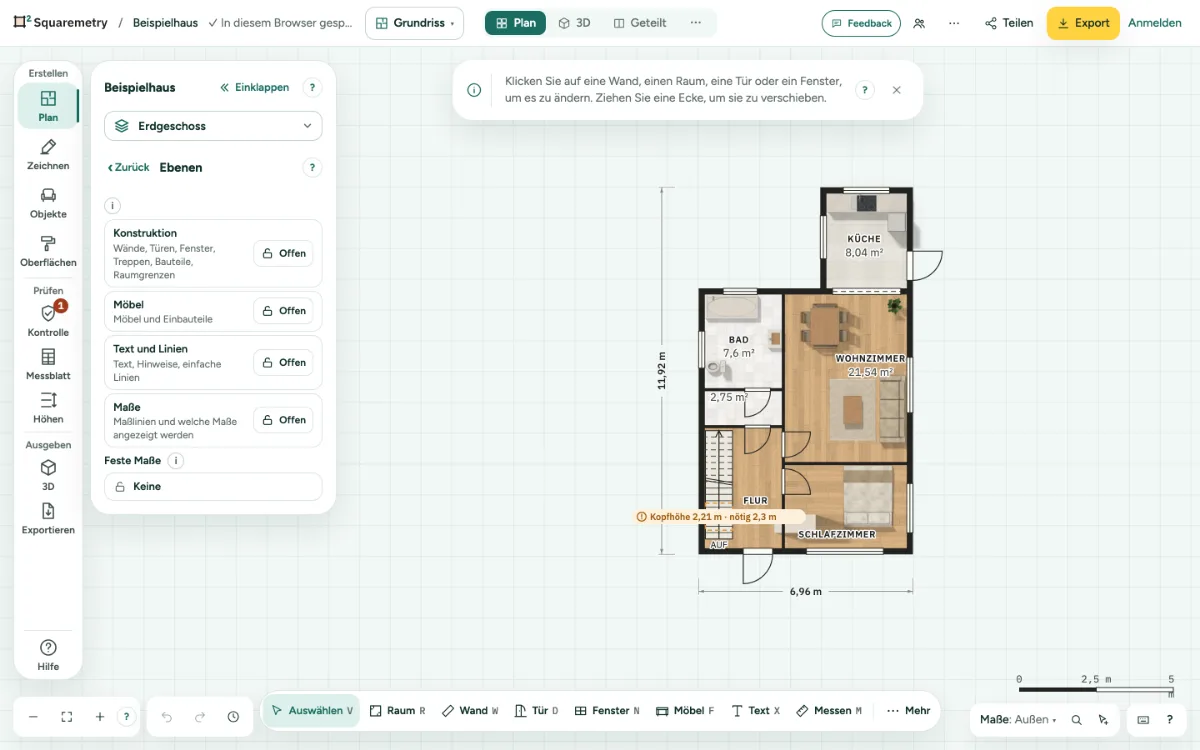
Ebenen sperren: Schritt für Schritt
1. Ebenen öffnen
Klicken Sie im Bereich links auf Ebenen. Oder klicken Sie mit der rechten Maustaste auf eine leere Stelle und wählen Sie Ebenen.
2. Sperren oder entsperren
Klicken Sie auf den Knopf neben einer Ebene: Aus Offen wird Gesperrt, und zurück. Eine gesperrte Ebene gilt auch für eine ganze Etage oder Variante: Eine Etage löschen oder kopieren und eine Variante duplizieren oder löschen geht nicht, solange die Konstruktion gesperrt ist. Zwischen Varianten wechseln geht immer.
3. Ein Schloss im Grundriss anklicken
Ein kleines Schloss neben einem Raumnamen oder einem Wandmaß bedeutet, dass ein Maß fest ist. Klicken Sie darauf, oder gehen Sie mit Tab dorthin und drücken Sie Enter: Gesperrt zeigt, was dort gesperrt ist, mit diesem Schloss oben, und der Grundriss hebt es hervor. Entsperren Sie es dort, sperren oder entsperren Sie eine Ebene, oder klicken Sie auf Alles entsperren. Jede Änderung ist ein Schritt zum Rückgängigmachen. Esc schließt die Liste.
4. Feste Maße
Unter Ebenen zeigt Feste Maße, wie viele Wände und Räume ein festes Maß haben. Zeigen wählt sie im Grundriss aus; Alle lösen entsperrt sie in einem Schritt.
5. Schloss zeigen
Lässt sich etwas nicht ändern, weil es gesperrt ist, hat die Meldung einen Knopf Schloss zeigen. Er öffnet dieselbe Liste, mit diesem Schloss oben.
Teile auf dem Bildschirm
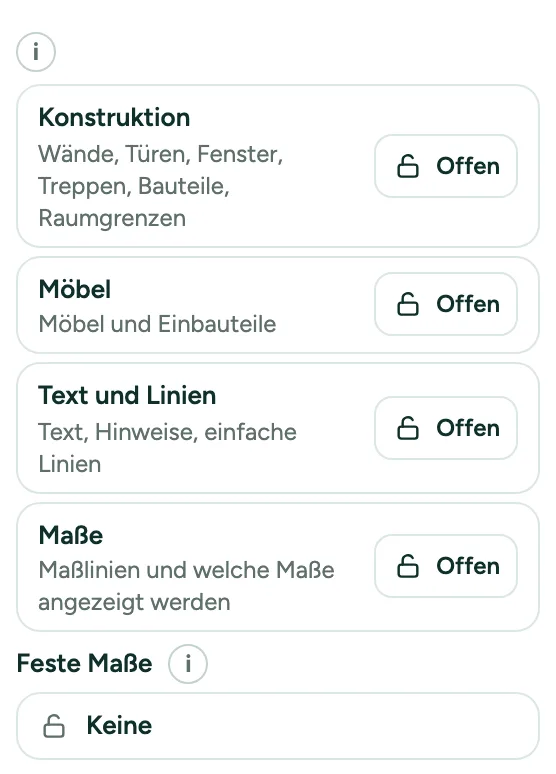
Ebenen. Sperren oder entsperren Sie Konstruktion, Möbel, Text und Linien, und Maße.
Meldungen, die Sie sehen können
- Die Konstruktion ist gesperrt. Entsperren Sie sie unter Ebenen, um sie zu ändern.
- Möbel sind gesperrt. Entsperren Sie sie unter Ebenen, um sie zu ändern.