Wählen Sie eine Wand, um Art, Wandstärke oder Höhe zu ändern. Ziehen Sie eine Ecke oder eine ganze Wand, und die Räume bleiben geschlossen.
Wandstärke: Schritt für Schritt
1. Eine Wand auswählen
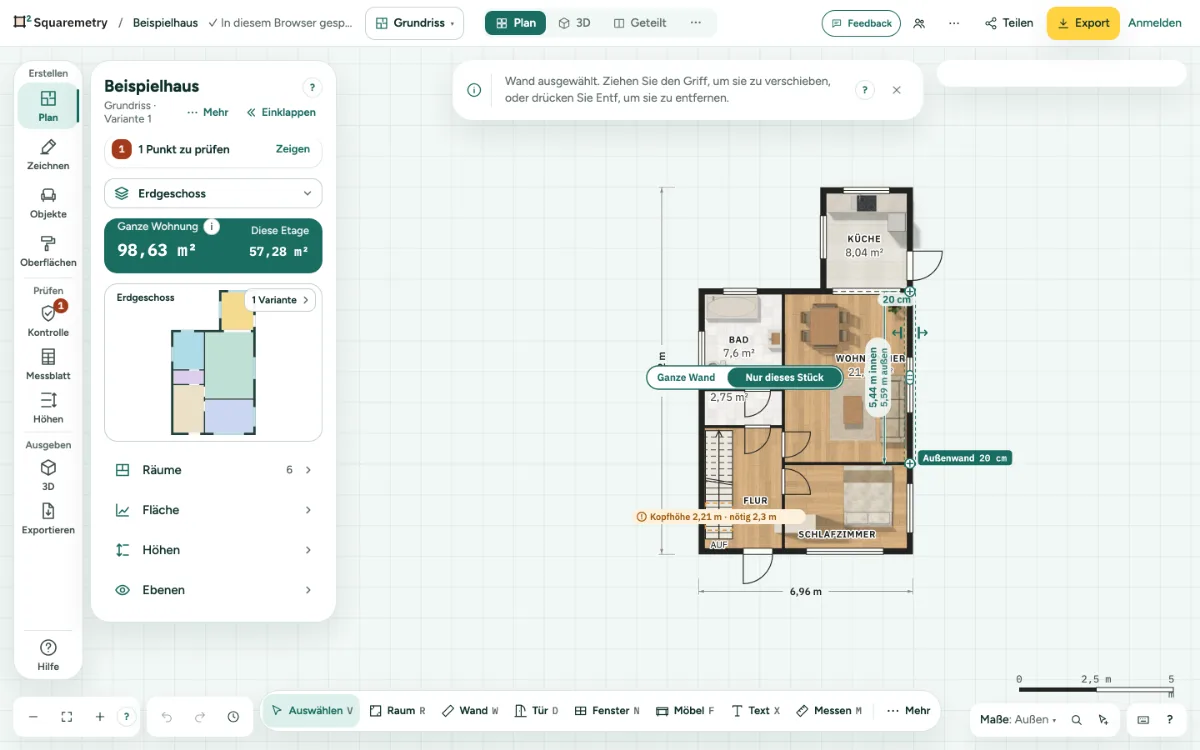
Drücken Sie V oder wählen Sie Auswählen, und klicken Sie auf eine Wand. Rechts öffnet sich die Karte Wand. An beiden Enden stehen Griffe, in der Mitte ein Hinweis mit dem Maß.
2. Eine Ecke oder Wand ziehen
Fahren Sie mit der Maus auf eine Ecke, auch einer schrägen Wand oder eines Bogens: Es erscheint ein runder Griff. Ziehen Sie ihn, um die Ecke zu verschieben; die angeschlossenen Wände und die Räume gehen mit. Er rastet am Raster und an anderen Ecken ein; halten Sie Shift gedrückt, um eine Wand bei 0, 45 oder 90 Grad zu halten. Ziehen Sie den Maßhinweis, um die ganze Wand rechtwinklig zu verschieben. Sie rastet an Wänden in einer Linie ein. Türen und Fenster in den angeschlossenen Wänden bleiben an ihrer Stelle im Raum.
3. Mit den Pfeiltasten schieben
Ist eine Wand gewählt und der Grundriss im Fokus, schiebt jede Pfeiltaste (←↑→↓) sie um 1 cm rechtwinklig zu sich selbst; mit Shift um 10 cm. Die angeschlossenen Wände und was an ihr steht gehen mit, wie beim Ziehen. Eine Pfeiltaste entlang der Wand tut nichts und sagt, warum. Mit denselben Tasten schieben Sie eine Tür oder ein Fenster entlang der Wand, und Möbel, Symbole und Text. Mehrere Tastendrücke hintereinander sind ein Schritt: Einmal ⌘Z setzt alle zurück, und der Verlauf sagt, wie weit, etwa Wand um 3 cm verschoben.
4. Auf einem Griff scrollen
Ist eine Wand gewählt, stellen Sie die Maus auf ihren Dicken-Pfeil (oder die Zahl daneben) und scrollen: Jeder Klick des Mausrads macht die Wand 1 cm dicker oder dünner; mit Shift 10 cm. Nach oben scrollen geht in Richtung des Pfeils. Auf dem Trackpad ist eine normale Wischbewegung ein paar Zentimeter. Ein schnell drehendes Rad zählt höchstens etwa 8 Schritte pro Sekunde, und das Nachlaufen nach dem Loslassen zählt nicht. Auf dem Griff in der Mitte der Wand verschiebt Scrollen die Wand rechtwinklig in denselben Schritten (nach oben, oder nach rechts). Ein Maßfeld mit dem Fokus, etwa Höhe, geht genauso. Eine Reihe Scrollen ist ein Schritt: Einmal ⌘Z setzt sie zurück. Überall sonst zoomt oder verschiebt Scrollen wie bisher.
5. Einen Raum bewusst verschieben
Ziehen in einem Raum verschiebt die Ansicht, nicht den Raum. Klicken Sie auf den Raum und dann auf das Symbol Verschieben (vier Pfeile) oben in seinem Bereich links, neben dem Schloss: Ziehen Sie ihn, oder nehmen Sie die Pfeiltasten (mit Shift größere Schritte). ⌘← ⌘→ dreht ihn um 5° um seine Mitte (mit Shift 15°), Q um eine Vierteldrehung, mit allem darin. Enter behält die Lage, Esc setzt ihn zurück. Oder ziehen Sie den kleinen Griff neben seinem Namen. Er rastet an anderen Wänden ein.
6. Ganze Wand oder nur dieses Stück
Schließt auf halber Länge eine andere Wand an diese Wand an (ein T oder eine Kreuzung), wählt ein Klick nur das Stück zwischen den Anschlüssen, auf das Sie klicken, und ein kleiner Schalter erscheint: Ganze Wand oder Nur dieses Stück. Ganze Wand wählt die ganze gerade Wand, über die Anschlüsse hinweg. Nur dieses Stück geht zurück zu dem Stück, auf das Sie geklickt haben. Ein Klick genau auf einen Anschluss wählt die ganze Wand. Der gestrichelte Umriss, der Hinweis, die Länge, die Dicken-Pfeile, die Eckpunkte und der Bereich rechts folgen alle dem, was gewählt ist: Machen Sie das Stück dicker, ändern Sie seine Art oder geben Sie seine Länge ein, ändert sich nur das Stück. Verschieben Sie das Stück, setzt der Editor kurze Wände derselben Art und Dicke ein, damit die Räume geschlossen bleiben. Türen und Fenster in diesem Stück gehen mit. Halten Sie beim Ziehen Alt (Option) gedrückt für die andere Wahl. Auf dem Telefon tippen Sie erst die Wahl an und ziehen dann. Ziehen Sie das Stück zurück in die Linie, ist es wieder eine Wand.
7. Die Länge eingeben oder sperren
Geben Sie in der Karte Wand eine Länge in Metern ein, etwa 3,80 m, und drücken Sie Enter. Oder klicken Sie auf den Maßhinweis im Grundriss, um zu diesem Feld zu springen. Wählen Sie, welche Seite bleibt: Links oder oben fest, Rechts oder unten fest, oder Beide Seiten. Jede Wahl zeigt ein kleines Bild und einen Satz dazu, was passiert. Ihren Standard setzen Sie unter Einstellungen, Meine Vorgaben; eine Wahl in einer Karte gilt, bis Sie den Editor schließen. Eine Wand, die rechtwinklig am beweglichen Ende steht, geht mit, sodass der Raum rechtwinklig bleibt. Türen und Fenster behalten ihren Abstand von der festen Seite. Maß fest hält die Länge: Andere Änderungen verschieben die Wand als Ganzes oder gehen nicht durch. In der kleinen Leiste neben der Wand sind die Pfeile links und rechts der Länge zwei Anker: einer gedrückt hält dieses Ende fest, beide gedrückt machen die Wand auf beiden Seiten länger oder kürzer und die Mitte bleibt. Die Länge ist das Innenmaß, Wandfläche bis Wandfläche auf der Raumseite; der Grundriss zeigt Innen- und Außenmaß. Passt eine Tür oder ein Fenster dann nicht mehr oder läge über einer anderen, ändert sich nichts und ein Satz sagt, warum. Verschieben sich angeschlossene Wände wegen eines festen Maßes mit, sagt ein Satz es und diese Wände leuchten kurz auf. Eine gesperrte Länge ist ebenfalls das Innenmaß: Eine angrenzende Fassade, die dicker wird, ändert sie nicht.
8. Ein Maß im Grundriss doppelklicken
Doppelklicken Sie auf die Zahl eines Maßes im Grundriss: das Außenmaß, einen Teil einer Maßkette oder das Innenmaß unter dem Namen eines Raums. Dort öffnet sich ein kleines Feld. Geben Sie das neue Maß ein, etwa 3,80 m, und drücken Sie Enter; Esc bricht ab. Alles jenseits der Wand an diesem Ende des Maßes verschiebt sich, und welche Seite bleibt, folgt Ihrer Wahl. Das Innenmaß eines rechteckigen Raums ändert nur diesen Raum, wie Breite oder Tiefe eingeben. Auf dem Telefon tippen Sie doppelt. Geht ein Maß nicht, sagt ein Satz warum, und nichts ändert sich.
9. Die Einrichtung geht mit
Verschieben Sie einen Raum, eine Auswahl oder die ganze Etage, geht alles darin mit: Möbel, Küchen, Symbole, Leitungen und Kabel, Notizen, Maße und Fotopunkte. Verschieben Sie eine Wand, auch nur ein Stück oder durch ein eingegebenes Maß, geht mit, was an ihr steht: eine Küchenzeile, ein Schrank, ein Heizkörper, eine Steckdose oder ein Schalter. Ein Kabel an so einem Symbol folgt seinem Ende. Möbel gehen nur mit, wenn sie danach noch in den Raum passen und nichts im Weg steht; sonst bleiben sie genau, wo sie waren, nie gequetscht oder in der Größe geändert. Frei stehende Möbel bleiben stehen; liefe die Wand durch sie hindurch, rücken sie gerade so weit zur Seite, wenn Platz ist. Drehen oder spiegeln Sie den Plan, dreht sich die Einrichtung mit. Einmal ⌘Z setzt alles zurück. Möbel auf einer gesperrten Ebene bleiben stehen, mit einer kurzen Meldung, wie viele Stücke stehen geblieben sind. Ist die Ebene Konstruktion gesperrt, bewegen sich Wände und Räume gar nicht. Formen aus Modellieren gehen genauso mit.
10. Art, Dicke und Höhe
Wählen Sie in der Karte Wand unter Art mit den zwei Knöpfen Innenwand oder Außenwand; tragende Wand, Trennwand, halbhohe Wand und Geländer stehen unter Weitere Wandarten. Dann eine Dicke oder Eigene, und die Höhe. Ändert sich die Dicke, behält die Wand die sinnvolle Seite: metrisch bleibt die Innenseite stehen, Ihre Räume behalten ihre Größe.
11. Teilen, Knick, Bogen oder Erker
Wählen Sie eine Wand, dann erscheint daneben eine kleine Leiste. Klicken Sie auf Teilen, oder auf Knick oder Erker und dann Knick; Bogen, Rechteckiger Erker und Abgeschrägter Erker stehen unter Mehr. Eine gestrichelte Linie folgt nun der Maus entlang der Wand, mit dem Abstand zu beiden Enden. Sie rastet in der Mitte, an den Enden, bei den Dritteln und in einer Linie mit Ecken, Türen und Fenstern in der Nähe ein. Klicken Sie zum Platzieren, oder tippen Sie einen Abstand von der unterstrichenen Seite und drücken Sie Enter. Tab wechselt zur anderen Seite, dann zu Breite und Tiefe. Esc beendet. Auf einem Touchscreen: entlang der Wand ziehen, loslassen und auf Platzieren tippen. Einmal ⌘Z nimmt es zurück. Teilen funktioniert auch bei einer gebogenen Wand: Der Abstand läuft entlang des Bogens, und beide Teile behalten denselben Bogen.
12. Abbrechen, rückgängig machen oder löschen
Drücken Sie beim Ziehen Esc, um alles zurückzusetzen. ⌘Z macht ein beendetes Ziehen rückgängig. Drücken Sie ⌫, um die gewählte Wand zu löschen, oder klicken Sie auf Wand löschen unten in ihrer Karte. Sie sehen Wand gelöscht. Rückgängig holt sie zurück. Geht eine Tür oder ein Fenster mit, oder werden zwei Räume zu einem, sagt der Satz das, etwa Wand gelöscht, mit 1 Tür. Schlafzimmer gehört jetzt zu Wohnzimmer. Rückgängig stellt alles wieder her.
Teile auf dem Bildschirm
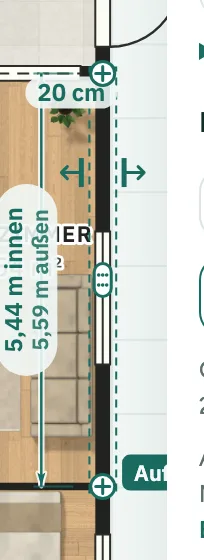
Griffe einer Wand. Runde Griffe an den Enden verschieben eine Ecke. Der Maßhinweis in der Mitte verschiebt die ganze Wand. Pfeile an einer Tür setzen die Breite.
Tastenkürzel
- V
- Auswählen
- ←↑→↓
- Auswahl ein Stück verschieben (1 cm)
- ⇧←↑→↓
- Weiter verschieben (10 cm)
- ⌘← ⌘→
- Auswahl um 5° drehen
- Q
- Um 90° drehen oder Tür oder Fenster umklappen
- ⌫
- Auswahl löschen
- Esc
- Abbrechen, dann Auswählen, dann loslassen
Unter Windows und Linux nehmen Sie Strg, wo der Mac ⌘ hat.
Meldungen, die Sie sehen können
- Eine Tür oder ein Fenster passt dann nicht mehr auf die Wand. Nichts wurde geändert. Verschieben oder entfernen Sie sie zuerst.
- Eine Tür oder ein Fenster passte nicht mehr auf die Wand und wurde entfernt. Rückgängig holt sie zurück.
- Maß fest. Angeschlossene Wände verschieben sich mit, auch schräg.
- Das feste Maß blieb; 1 Wand wurde mitverschoben.
- Dieses Maß ist gesperrt. Entsperren Sie es zuerst oder verschieben Sie es als Ganzes.
- Eine gebogene Wand hat die Länge ihres Bogens. Machen Sie sie zuerst gerade oder ändern Sie den Bogen.
- Wand in zwei geteilt. Ziehen Sie die neue Ecke, um sie zu formen.
- In der Mitte dieser Wand liegt eine Tür oder ein Fenster. Verschieben Sie es zuerst.
- Geben Sie eine Dicke zwischen 2 cm und 120 cm ein, zum Beispiel 30 cm.
- Eine Wand verschiebt sich senkrecht zu sich selbst. Nutzen Sie die anderen Pfeiltasten.
- Wählen Sie zuerst Verschieben im Bereich des Raums, um ihn zu verschieben.
- Einen Raum drehen Sie über Verschieben im Bereich des Raums.
- Nicht auf einem Ende der Wand. Wählen Sie eine Stelle dazwischen.
- Hier ist eine Tür oder ein Fenster im Weg. Wählen Sie eine andere Stelle.