Das Maßband misst Abstände, ohne den Plan zu ändern. Maßlinien und Maßketten zeigen die Maße im Grundriss und in jedem Export.
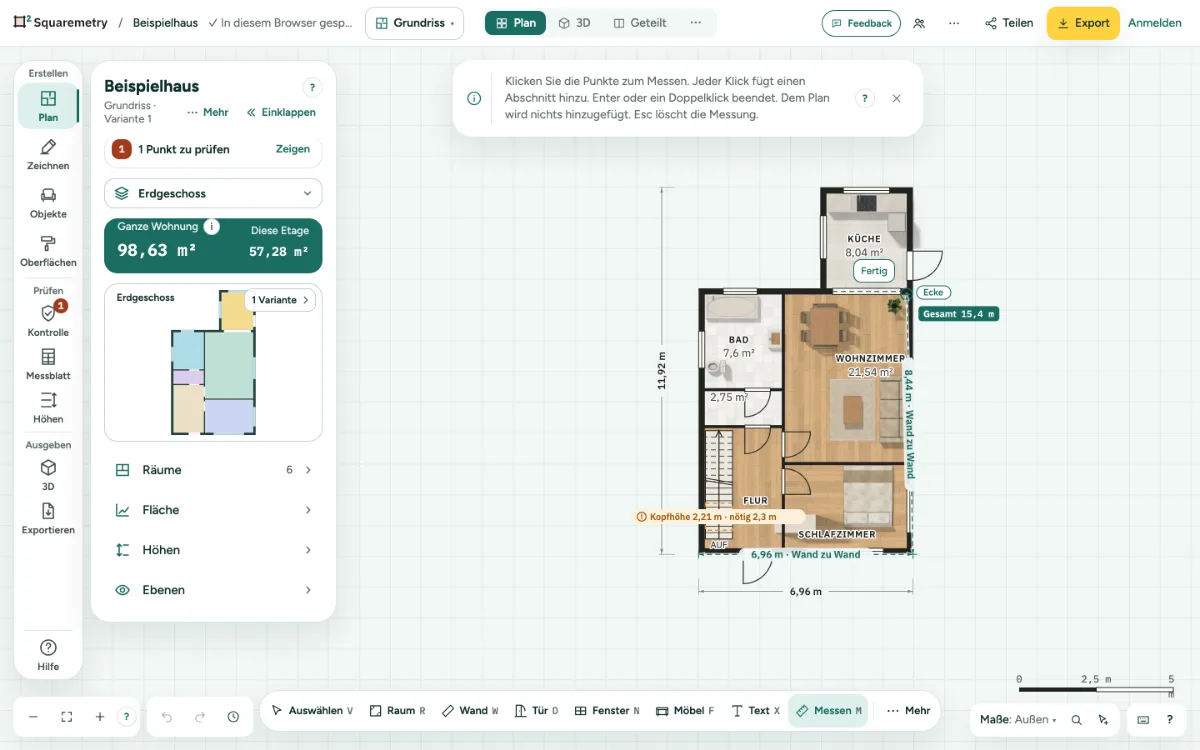
Grundriss bemaßen: Schritt für Schritt
1. Messen
Drücken Sie M, oder klicken Sie in der Schiene neben dem Bereich auf Messen, und klicken Sie die Punkte. Jeder Klick fügt ein Stück hinzu und zeigt die Summe. Enter oder ein Doppelklick schließt ab; Esc löscht die Messung. In der Nähe einer Wand rastet es an der Wandfläche ein, innen oder außen, nie an der Mittellinie: Ein Stück von Fläche zu Fläche sagt Wand zu Wand. Ein Klick in eine Wand nimmt die nächste Fläche dieser Wand; eine dicke Wand anderswo im Plan zieht keinen Punkt weg. Auch stark vergrößert nimmt ein Klick bis 5 cm neben einer Fläche diese Fläche. Halten Sie Alt gedrückt, um frei zu messen.
2. Behalten
Klicken Sie auf Als Maß behalten, um die Messung als Maßlinie in den Grundriss zu setzen. Jedes Stück behält seine Zahl, auch ein kurzes wie 0,50 m. Ein behaltenes Maß außerhalb des Hauses, zum Beispiel bis zur Grundstücksgrenze, ist auch im SVG- und PDF-Export.
3. Wählen, welche Maße zu sehen sind
Unten rechts zeigt der Knopf Maße, was gerade an ist, etwa Maße: Außen. Öffnen Sie ihn und zeigen Sie Außen, Ketten, Innen, Beide oder Keine, im Stil Illustriert oder Technisch.
4. Außen: Räume und eine Gesamtzahl
Außen setzt eine Maßkette außerhalb des Hauses. Nah am Haus steht das Innenmaß jedes Raums an dieser Seite, von der Innenseite einer Wand bis zur Innenseite der nächsten. Wände und Versprünge der Fassade unter 1 m sind Lücken zwischen den Pfeilen ohne Zahl; der Stil Technisch zeigt sie. Nur die Räume direkt hinter dieser Fassade zählen. Weiter außen steht das Gesamtmaß, einmal für jede Richtung, fett: Es reicht bis zur Außenseite der Wände. Die Kette liegt 1,20 m von der Fassade, das Gesamtmaß 0,60 m weiter, auf dem Bildschirm nie näher als ein paar Texthöhen. Maße laufen nie über einen Teich, eine Terrasse, einen Weg, einen Baum, eine Hecke oder ein Gartenhaus: Sie rücken nach außen, höchstens 3 m, und dann stehen die Zahlen über der Linie. Eine schräge Wand bekommt ihr eigenes Maß entlang der Wand, in derselben Reihe wie die Kette. Zwei Zahlen liegen nie übereinander und werden nie abgeschnitten: Ist kein Platz, wartet eine Zahl, bis Sie hineinzoomen, und das Gesamtmaß bleibt immer stehen. Nur das Haus bekommt von selbst Maße: Ein frei stehender Schuppen bekommt seine Ketten, wenn Sie in der Karte seines Raums die Maße einschalten. Auf dem Telefon beginnt ein Plan nur mit den Gesamtmaßen. Ketten misst stattdessen ab der Mitte jeder Innenwand.
5. Wie ein Maß aussieht
Jedes Maß sieht gleich aus: eine dünne hellgraue Linie mit einem kleinen Pfeil an jedem Ende (Technisch: ein Schrägstrich wie auf einer Bauzeichnung), kurze Linien zu den gemessenen Punkten, und die Zahl in der Linie mit einem hellen Rand, ohne Kästchen. Das PDF sagt unten in einer Zeile, dass das Gesamtmaß außen gemessen ist und die Maße pro Raum innen. Passt ein Pfeil nicht, stehen die Pfeile außerhalb der Linie und zeigen nach innen. Das Maß einer Wand, die Sie wählen, ziehen oder zeichnen, erscheint genauso in Petrol, in festem Abstand zum gepunkteten Umriss. Doppelklicken Sie auf diese Zahl, um die Länge einzugeben.
6. Seiten
Wählen Sie bei Außen, Beide oder Ketten Links und unten oder Alle vier. Ein neuer Plan beginnt mit Außen links und unten, so steht jedes Gesamtmaß einmal. Ein älterer Plan bleibt, wie er war, bis Sie wählen. Unter Wie viel wählen Sie Gesamt, Maßketten (der Start) oder Auch innen: Dann zeigt jeder Raum auch seine freie Breite und Länge, außer die Kette zeigt dieses Maß schon. Auf einem kleinen Bildschirm wartet ein Teil, der nicht passt, bis Sie hineinzoomen; die Gesamtzahl bleibt.
7. Innen als Text oder Linien
Wählen Sie bei Innen oder Beide Text unter dem Namen, um Breite × Länge unter dem Namen jedes Raums zu zeigen, etwa 3,20 × 4,10 m. Wählen Sie Maßlinien für zwei Linien pro Raum. Eine Zahl steht nie auf dem Namen oder der Fläche: Sie rückt auf ihrer Linie weiter oder an die andere Wand, und in einem kleinen Raum wartet sie, bis Sie hineinzoomen.
8. Ein Raum an oder aus
Klicken Sie auf einen Raum. Schalten Sie in der Karte des Raums unter Maß Maße dieses Raums zeigen an oder aus (das (i) sagt, was es tut). Dieser Raum folgt Ihrer Wahl, was auch immer der Plan zeigt. Rückgängig nimmt es zurück, und Exporte zeigen dasselbe.
9. Eine Maßlinie bearbeiten
Klicken Sie darauf. Gewählt zeigt jeder Teil seine Zahl in Petrol, eine Kette auch die Summe in Fett; die Karte nennt die Teile, etwa 3 m + 4 m = 7 m. Passt eine Zahl bei diesem Zoom nicht, sagt die Karte das: Zoomen Sie hinein oder verschieben Sie die Linie mit dem mittleren Griff. Ziehen Sie die Griffe an den Ecken, um die gemessenen Punkte zu verschieben, und den Griff in der Mitte, um die Linie zu verschieben. Ein Griff an einer Ecke rastet wie das Maßband an der Wandfläche ein, nie an der Mittellinie. Maße bearbeitbar machen macht aus den automatischen Maßen Linien, die Sie ändern können. Eine Linie verschoben? Zurücksetzen in ihrer Karte legt sie wieder auf die Wand oder den Raum, den sie misst. Die Karte enthält den Stil nicht: Er gilt für alle Maße, und In Maße ändern öffnet ihn.
Teile auf dem Bildschirm
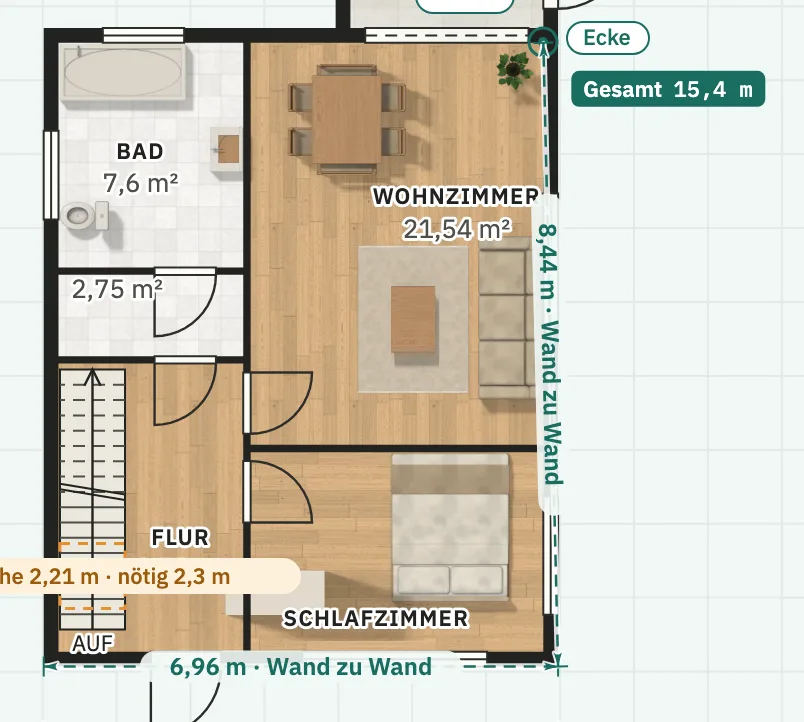
Maßband. Jedes Stück der Messung mit seiner Länge, und die Summe. Dem Grundriss wird nichts hinzugefügt.
Tastenkürzel
- M
- Messen
Meldungen, die Sie sehen können
- Es gibt keine automatischen Maße zum Umwandeln. Wählen Sie zuerst Außen, Innen oder Beide.
- Die Maße sind für den Bericht festgelegt. Entsperren Sie sie unter Ebenen, um sie zu ändern.
- Dieses Maß verläuft entlang einer schrägen Wand. Geben Sie die Maße in der Kette daneben ein, oder ziehen Sie die Ecke der Wand.