Starten Sie ein Team für Ihr Büro, laden Sie Kollegen per E-Mail ein und arbeiten Sie gemeinsam an denselben Objekten, mit Rollen und Plätzen. Team kostet 69,00 € im Monat oder 399,00 € im Jahr für 5 Personen, bis zu 20 mit weiteren Plätzen.
Dafür brauchen Sie ein kostenloses Konto.
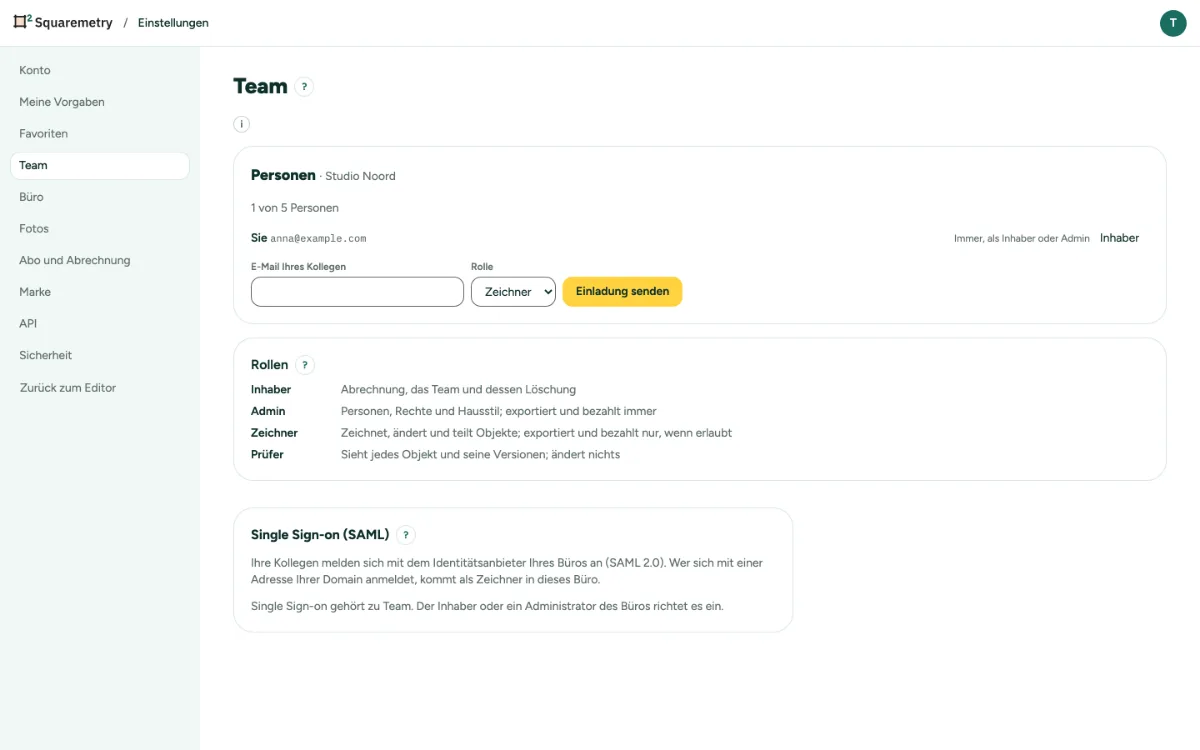
Team anlegen: Schritt für Schritt
1. Ein Team anlegen
Öffnen Sie Einstellungen, Reiter Team. Geben Sie den Namen des Büros ein und klicken Sie auf Team erstellen.
2. Einen Kollegen einladen
Geben Sie die E-Mail Ihres Kollegen ein, wählen Sie eine Rolle und klicken Sie auf Einladung senden. Die Einladung gilt 7 Tage. In der Liste können Sie sie Erneut senden oder Zurückziehen.
3. Dem Team beitreten
Ihr Kollege meldet sich mit der E-Mail-Adresse an, an die die Einladung ging, öffnet den Link und klickt auf Team beitreten.
4. Die Rollen kennen
Ein Inhaber regelt die Abrechnung, das Team und dessen Löschung. Ein Admin regelt Personen, Rechte und Hausstil und darf immer exportieren und bezahlen. Ein Zeichner zeichnet, ändert und teilt Objekte. Ein Prüfer sieht sich jedes Objekt an und ändert nichts.
5. Das Recht zum Exportieren geben
Kreuzen Sie Darf exportieren und bezahlen an für einen Zeichner oder Prüfer, der exportieren und bezahlen darf.
6. Team nehmen
Ein Inhaber oder Admin öffnet Einstellungen und dann Abo und Abrechnung, kreuzt das Kästchen an und wählt Team für 69,00 € im Monat (5 Personen) oder Team für 399,00 € im Jahr (5 Personen), jeweils inkl. MwSt. Ein Wechsel zwischen Monat und Jahr ist nach dem bezahlten Zeitraum möglich.
7. Team von Squaremetry zugeteilt
Squaremetry kann einem Büro Team von Hand zuteilen, bis zu einem Datum, ohne dass Sie bezahlen. Abo und Abrechnung zeigt dann Team (zugeteilt bis zu einem Datum). An diesem Datum endet es, und alles, was Sie erstellt haben, bleibt erhalten. Möchten Sie Team behalten, buchen Sie es vorher; es ersetzt das zugeteilte Team sofort, ohne doppelte Plätze.
8. Einen Platz hinzufügen oder entfernen
Ein Inhaber oder Admin klickt in Abo und Abrechnung auf Platz kostenpflichtig hinzufügen, für eine Person mehr: 12,00 € im Monat, oder 69,00 € im Jahr bei Team im Jahr, bis zu 20 Personen. Platz entfernen nimmt einen weiteren Platz wieder weg. Sind alle Plätze belegt, entfernen Sie zuerst eine Person oder eine Einladung.
9. Neue Objekte pro Monat
Team enthält 75 neue Objekte im Monat für 5 Personen, dazu 15 für jeden weiteren Platz. Abo und Abrechnung zeigt, wie viele in diesem Monat gezählt haben. Ein Objekt zählt einmal: Erneut exportieren ist kostenlos. Darüber hinaus kostet ein weiteres Objekt 4,00 €, oder 5 weitere 15,00 €, nur für diesen Monat.
10. Zwischen Pro und Team wechseln
Hat das Team Pro? Dann klickt ein Inhaber oder Admin in Abo und Abrechnung auf Kostenpflichtig zu Team wechseln: Sie zahlen jetzt den Unterschied für den Rest dieses Zeitraums, danach Team zum üblichen Preis. Zurück zu Pro beendet Team sofort, und weitere Plätze entfallen; Paddle behält den ungenutzten Teil von Team als Guthaben für Ihre nächsten Rechnungen. Pro hat Platz für 5 Personen und Einladungen.
11. Pro im Büro gilt für eine Person
Pro in einem Büro ohne Team gilt nur für die Objekte, die die Person angelegt hat, die Pro abgeschlossen hat. Eine Kollegin oder ein Kollege sieht das unter Export und exportiert dann mit Wasserzeichen oder schaltet dieses eine Objekt frei. Für alle im Büro nehmen Sie Team. Ein Büro, das Pro schon vor dieser Regel hatte, behält es für alle, bis dieses Pro endet.
Meldungen, die Sie sehen können
- Pro in diesem Büro gilt nur für die Objekte der Person, die es abgeschlossen hat. Bitten Sie Ihren Administrator um Team: dann gilt es für alle.
- Alle Plätze dieses Teams sind belegt. Ein Inhaber oder Admin kann unter Abo und Zahlung einen Platz hinzufügen, bis zu 20 Personen.
- Ihre Rolle erlaubt das nicht. Fragen Sie einen Inhaber oder Admin.
- Ihr Büro hat Ihnen nicht das Recht gegeben, zu exportieren und zu bezahlen. Fragen Sie einen Inhaber oder Admin.
- Diese Einladung funktioniert nicht mehr. Vielleicht ist sie abgelaufen, wurde zurückgezogen oder ist für eine andere E-Mail-Adresse bestimmt.
- 6 Plätze sind belegt. Entfernen Sie zuerst eine Person oder eine Einladung.
- Das Team hat jetzt 6 Plätze.
- In diesem Team sind 6 Personen und Einladungen. Pro hat Platz für 5: Entfernen Sie zuerst Personen oder Einladungen.
- Ihr Plan endet am Ende dieses Zeitraums. Ein Wechsel ist danach möglich.
Verwandte Anleitungen
- Hausstil, Grundriss-Vorlagen und Büro-Nachricht
- Objekt freischalten oder Pro nehmen
- Teambericht: Nutzungsstatistik pro Person