Zeichnen Sie für mehrere Kunden? Legen Sie pro Kunde ein Profil mit Logo an und wählen Sie es pro Objekt; Exporte und Links tragen dann den Kunden. Auch die Einbettung dieses Objekts.
Das ist für Teams. Ein Inhaber oder Admin richtet es ein.
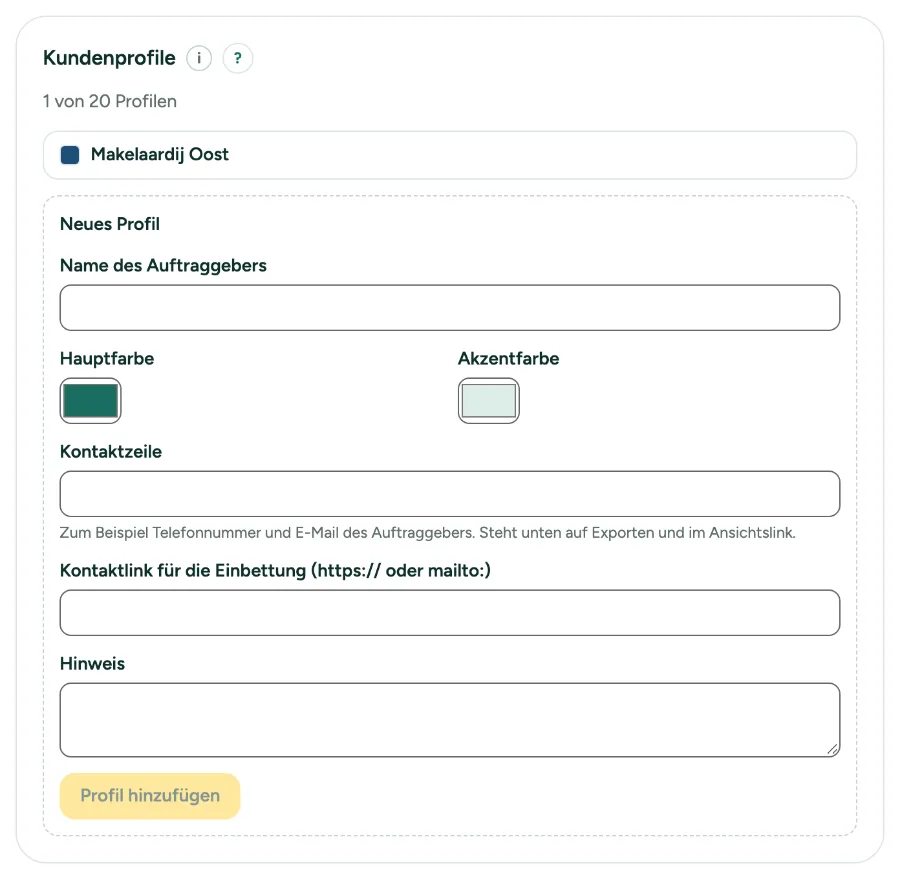
Kundenprofile: Hausstil pro Kunde: Schritt für Schritt
1. Ein Profil hinzufügen
Öffnen Sie Einstellungen, Reiter Büro, und gehen Sie zu Kundenprofile. Geben Sie unter Neues Profil den Namen des Auftraggebers ein, wählen Sie Hauptfarbe und Akzentfarbe, und wenn Sie möchten eine Kontaktzeile, einen Kontaktlink für die Einbettung und einen Hinweis. Klicken Sie auf Profil hinzufügen. Ein Team hat bis zu 20 Profile.
2. Ein Logo hinzufügen
Öffnen Sie das Profil und wählen Sie ein Logo (PNG, JPEG oder WebP, bis 512 KB). Ohne Logo verwenden Exporte das Logo des Büros.
3. Pro Objekt wählen
Öffnen Sie Meine Objekte, wählen Sie ein Objekt und dann das Kundenprofil. Wählen Sie Erscheinungsbild des Büros, um zurückzugehen.
4. Was dem Profil folgt
PDF, PNG, JPG und SVG zeigen den Namen, die Farben, das Logo und die Kontaktzeile des Kunden; das Schriftfeld der DXF nennt den Kunden; der Ansichtslink zeigt Namen, Kontaktzeile und Hinweis; die Einbettung zeigt das Logo und den Kontaktlink.
Meldungen, die Sie sehen können
- Sie haben 20 Kundenprofile, das Maximum für ein Team. Entfernen Sie zuerst eines.
- Es gibt bereits ein Profil mit diesem Namen.
- Diese Farben sind schwer lesbar. Wählen Sie eine dunklere Hauptfarbe oder eine hellere Akzentfarbe.
- Nur ein Inhaber oder Admin kann Kundenprofile ändern.