Teilen Sie einen Grundriss aus Ihrem Konto mit einem Link, über den man nur ansehen kann. Auf Ihrer Website oder als QR-Code im PDF.
Dafür brauchen Sie ein kostenloses Konto.
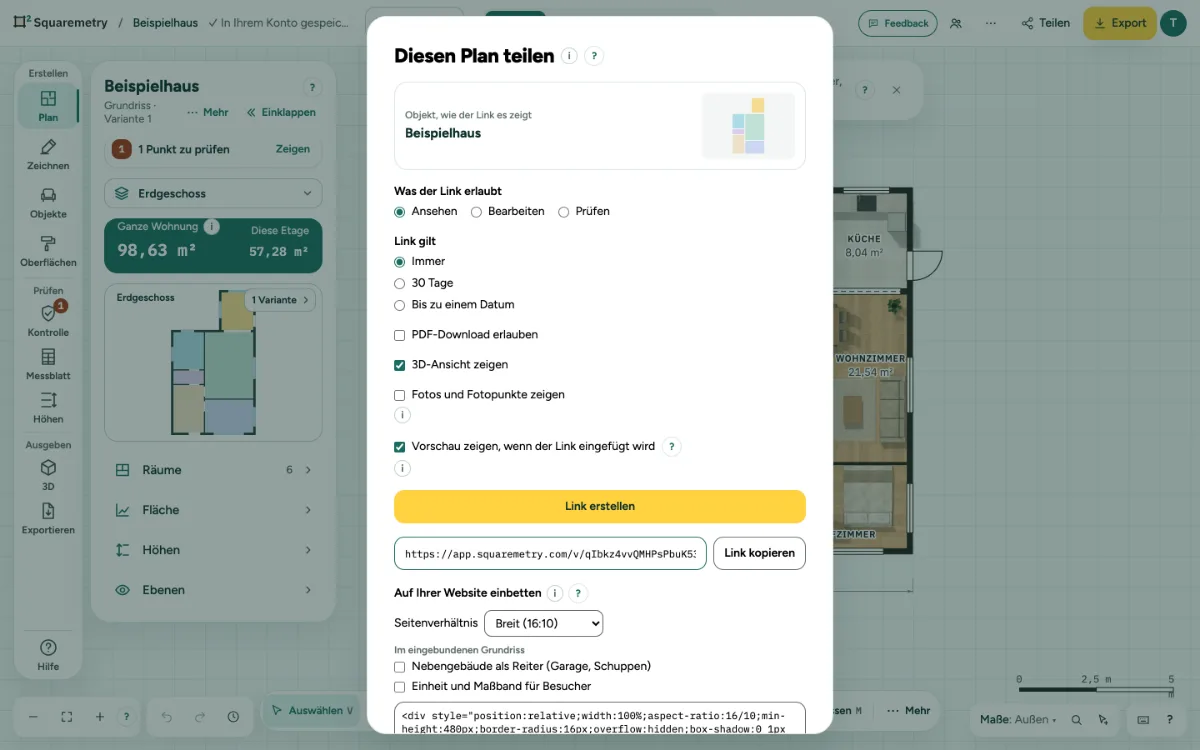
Grundriss teilen: Schritt für Schritt
1. Das Objekt in Ihr Konto legen
Teilen geht für Objekte in Ihrem Konto. Sonst sehen Sie: Fügen Sie dieses Objekt zuerst Ihrem Konto hinzu. Dann können Sie es teilen. Dazu steht dort Anmelden (nach dem Anmelden kommt das Objekt in Ihr Konto, und Teilen öffnet sich wieder) oder, wenn Sie angemeldet sind, Zu meinem Konto hinzufügen.
2. Einen Link erstellen
Klicken Sie auf Teilen. Lassen Sie unter Was der Link erlaubt Ansehen stehen. Wählen Sie unter Link gilt Immer, 30 Tage oder Bis zu einem Datum. Haken Sie 3D-Ansicht zeigen an, wenn andere den Plan in 3D sehen dürfen. Haken Sie Fotos und Fotopunkte zeigen nur an, wenn andere Ihre Fotos sehen dürfen (sonst aus). Klicken Sie auf Link erstellen und dann auf Link kopieren.
3. Fertig? Teilen in einem Fenster
Wirkt der Plan fertig (Räume mit Namen auf mindestens einer Etage), öffnet der erste Export Ihr Grundriss ist fertig: der Link zum Ansehen mit Link kopieren, eine Vorschau, wie der Grundriss auf einer Website aussieht, der Code für Ihre Website mit Code kopieren, ein QR-Code zum Scannen mit dem Telefon, und WhatsApp oder E-Mail. Hat dieses Objekt noch keinen Link zum Ansehen, fragt das Fenster zuerst Möchten Sie ihn teilen?: Wählen Sie, wie lange der Link gilt (Immer oder 30 Tage), und klicken Sie auf Link erstellen; von selbst erstellt es nie einen Link. Ihre eigene Vorschau zählt nicht als Besuch. Das kommt einmal pro Plan. Sie finden es wieder unter Teilen (Ihr Grundriss ist fertig), mit ⌘K (Fertig? Teilen Sie Ihren Grundriss) oder mit dem Knopf oben. Ohne Konto sagt das Fenster, dass Teilen ein kostenloses Konto braucht; Anmelden oder Konto erstellen bringt Sie in einem Schritt dorthin.
4. Was andere sehen
Der Link öffnet eine Seite mit Geteilter Plan · nur ansehen, mit der Summe, den Räumen und den Etagen. Andere können einen Raum antippen, um sein Maß zu sehen, und die Einheit wechseln. Niemand kann etwas ändern, und Suchmaschinen zeigen die Seite nie.
5. Einen Link ausschalten
Klicken Sie unter Aktive Links auf Ausschalten. Der Link funktioniert sofort nicht mehr, auch dort, wo er eingebettet ist.
6. Auf Ihrer Website einbetten
Klicken Sie unter Auf Ihrer Website einbetten auf Code kopieren und fügen Sie den Code in Ihre Seite ein. Der Plan steht dort kompakt, mit Vollbild öffnen. Der Code enthält einen kleinen Link zu Squaremetry unter dem Plan; mit Pro, Team oder einem freigeschalteten Objekt können Sie ihn ausschalten.
7. Einen QR-Code ins PDF
Schalten Sie in Export QR-Code zum Live-Plan ein. Im Bericht steht dann Scannen für den Live-Plan.
Meldungen, die Sie sehen können
- Fügen Sie dieses Objekt zuerst Ihrem Konto hinzu. Dann können Sie es teilen.
- Wählen Sie ein Datum zwischen morgen und in einem Jahr.
- Link ausgeschaltet. Er funktioniert nicht mehr.
- Dieser Link funktioniert nicht mehr