Halten Sie die Möbel Ihres Büros in einer eigenen Bibliothek. Ein Käufer ohne Konto richtet dann eine Kopie des Objekts mit diesem Sortiment ein.
Das ist für Teams. Ein Inhaber oder Admin richtet es ein.
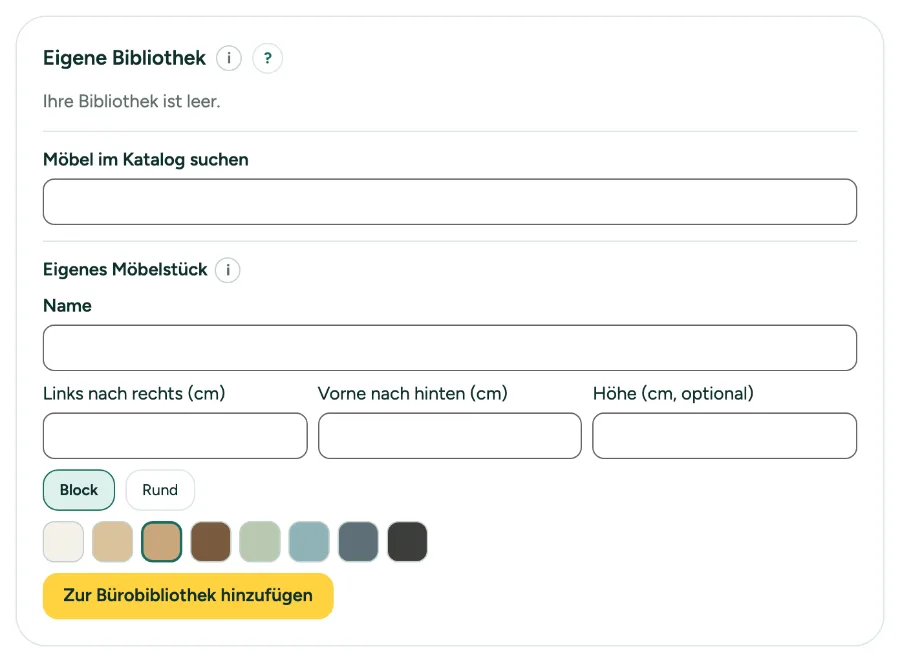
Möbel bibliothek: Schritt für Schritt
1. Die Bibliothek aufbauen
Suchen Sie in Einstellungen, Reiter Büro, unter Eigene Bibliothek im Katalog, wählen Sie ein Möbelstück, geben Sie ihm auf Wunsch einen eigenen Namen oder eine eigene Größe, und klicken Sie auf Zur Bibliothek hinzufügen.
2. Verwenden
Im Editor bekommt die Möbelbibliothek einen Reiter Büro.
3. Einen Käuferlink erstellen
Wählen Sie unter Käuferlinks ein Objekt und wie viele Tage der Link gilt (1 bis 30), klicken Sie auf Käuferlink erstellen und dann auf Link kopieren.
4. Was der Käufer tut
Der Käufer kann Möbel aus Ihrem Sortiment platzieren, verschieben und entfernen. Die Wände bleiben, wie sie sind. Das Ergebnis sehen Sie bei Ihren Objekten mit Ergebnis öffnen.
Meldungen, die Sie sehen können
- Fügen Sie zuerst Möbel zu Ihrer eigenen Bibliothek hinzu: Der Käufer kann nur diese verwenden.
- Mit diesem Link können Sie nur Möbel platzieren, verschieben und entfernen.