Tippen Sie Ihr Raumprogramm Zeile für Zeile ein, mit Name und zwei Maßen. Die Räume liegen dann nebeneinander bereit und Sie schieben sie an ihren Platz.
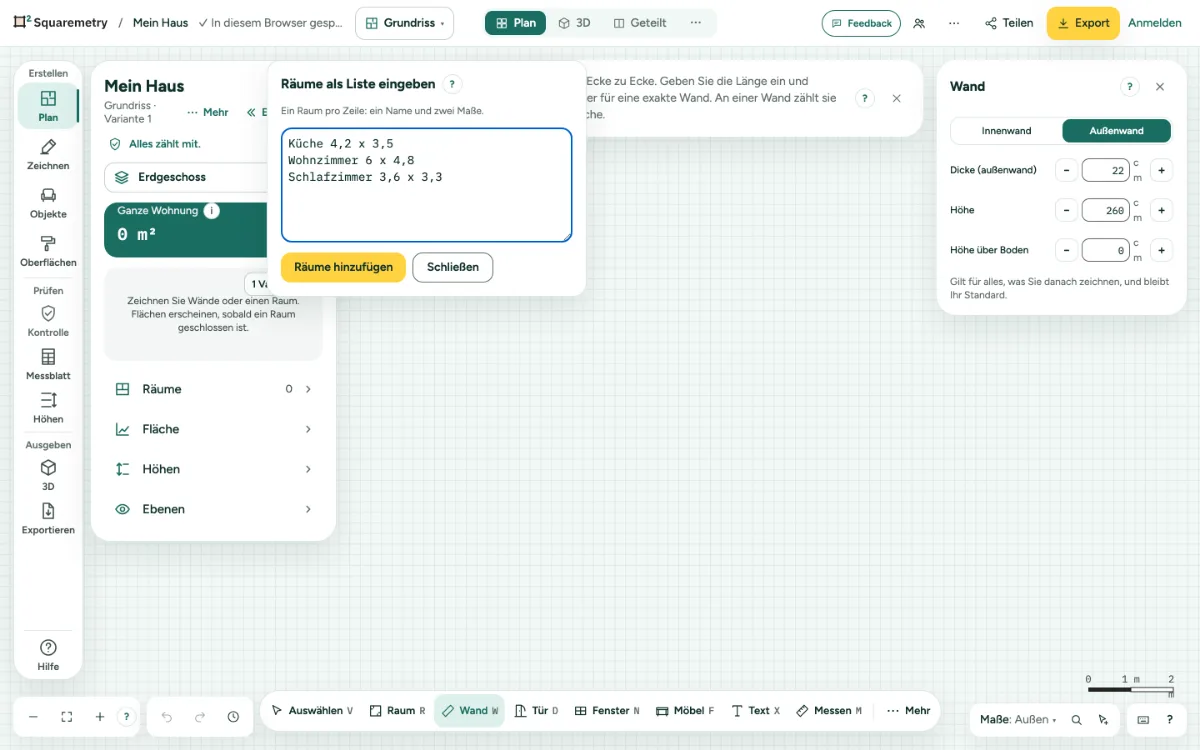
Raumprogramm: Schritt für Schritt
1. Die Liste öffnen
Drücken Sie L oder wählen Sie Liste unter Mehr am Ende der Werkzeugleiste. Im Startbildschirm wählen Sie Liste von Räumen eingeben.
2. Die Räume eingeben
Ein Raum pro Zeile, etwa Küche 4,2 x 3,5. Ein Name darf mit einer Zahl enden, etwa Schlafzimmer 2 3,6 x 3,3. Die Raumart leitet der Editor aus dem Namen ab. Namen auf Deutsch, Englisch und Niederländisch werden gelesen: ein Kinderzimmer oder Gästezimmer ist ein Schlafzimmer.
3. Innenmaße
Die Maße sind Innenmaße, so wie Sie sie mit dem Maßband messen: Küche 4 x 5 hat genau 20 m². Die Wände kommen um jeden Raum herum. Ein Link von squaremetry.com, etwa von einer Seite zu Raumgrößen, funktioniert genauso und nennt beim Öffnen die Fläche.
4. Hinzufügen
Klicken Sie auf Räume hinzufügen. Die richtigen Zeilen stehen sofort im Plan. Eine Zeile ohne zwei Maße bleibt mit einem Hinweis im Fenster, damit Sie sie korrigieren und ebenfalls hinzufügen können. Ein Raum ist höchstens 300 m lang und breit; eine größere Zeile bleibt mit einem Hinweis. Das gilt auch für eine Zeile mit einem dritten Maß, etwa der Höhe, oder mit einem Minuszeichen vor einem Maß.
Tastenkürzel
- L
- Raumliste
Meldungen, die Sie sehen können
- Geben Sie einen Raum ein, zum Beispiel Küche 4,2 x 3,5.
- Geben Sie zwei Maße ein, zum Beispiel 4,2 x 3,5.
- Ein Maß muss größer als 0 sein.
- Raum 4 x 5 ist fertig: 20 m² innerhalb der Wände, wie auf der Website. Zeichnen Sie weiter oder fügen Sie Räume mit L hinzu.