Legen Sie den Editor als Web-App auf den Startbildschirm oder ins Dock. Er öffnet sich dann in einem eigenen Fenster und funktioniert auch ohne Internet.
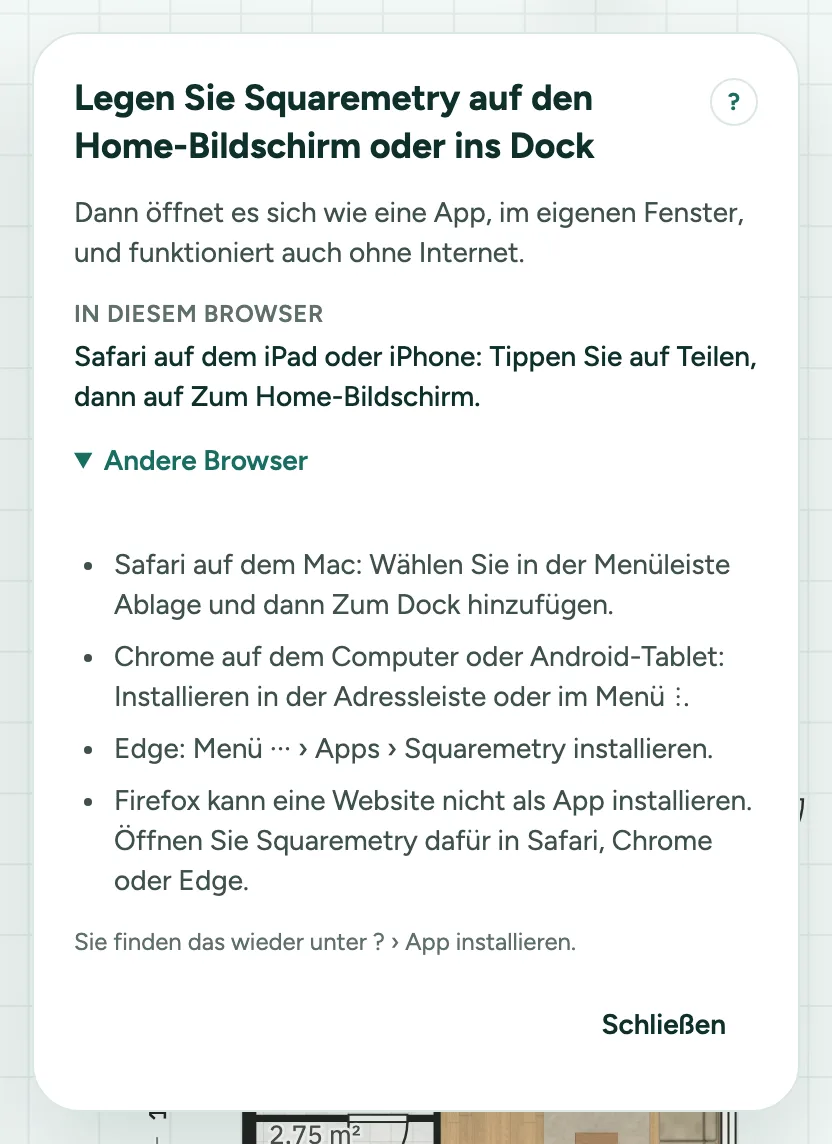
Web app installieren: Schritt für Schritt
1. Die Schritte finden
Öffnen Sie ? und wählen Sie App installieren. Sie sehen die Schritte für Ihren Browser, und unter Andere Browser den Rest. Auf einem Tablet oder Computer zeigen wir das bei Ihrem zweiten Besuch einmal von selbst.
2. Safari auf iPad oder iPhone
Tippen Sie auf Teilen (das Quadrat mit dem Pfeil), dann auf Zum Home-Bildschirm und auf Hinzufügen. Squaremetry bekommt ein eigenes Symbol und einen eigenen Startbildschirm.
3. Safari auf dem Mac
Wählen Sie in der Menüleiste Ablage und dann Zum Dock hinzufügen. Squaremetry öffnet sich dann aus dem Dock in einem eigenen Fenster.
4. Chrome und Edge
Wo der Browser es anbietet, haben die Schritte einen Knopf Installieren. Sonst nutzen Sie Installieren in der Adressleiste oder im Menü: in Chrome ⋮, in Edge ··· › Apps › Squaremetry installieren.
5. Ohne Internet
Nach einem Besuch mit Verbindung öffnet sich die App auch ohne, mit Ihrem Plan. Der Status zeigt Offline · Ihre Arbeit bleibt auf diesem Gerät.
Meldungen, die Sie sehen können
- Legen Sie Squaremetry auf den Home-Bildschirm oder ins Dock
- Firefox kann eine Website nicht als App installieren. Öffnen Sie Squaremetry dafür in Safari, Chrome oder Edge.
- Offline · Ihre Arbeit bleibt auf diesem Gerät