Un webhook envoie un message signé à votre adresse quand un plan est créé ou enregistré, quand un export est prêt ou quand un rapport de mesure est prêt.
Cela demande Pro.
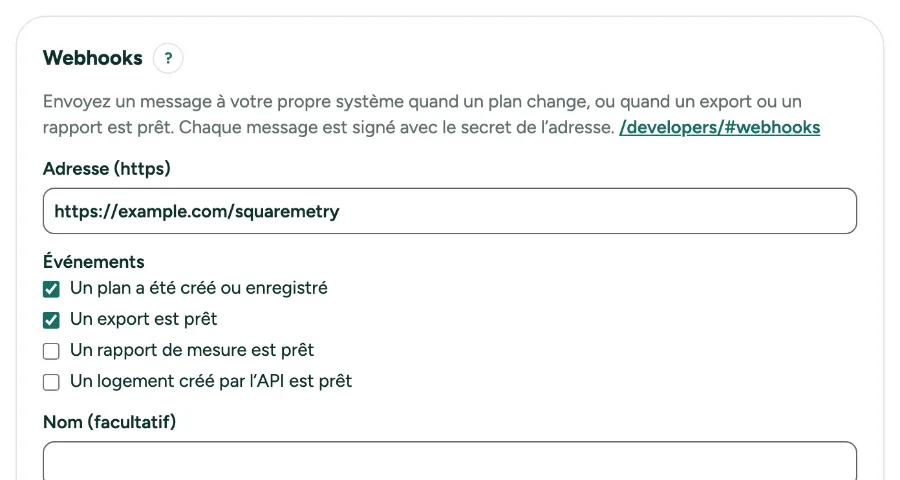
Webhook : pas à pas
1. Ouvrir Paramètres, API
Les webhooks se trouvent sous les clés API. Vous devez être propriétaire ou administrateur d’un espace de travail avec Pro ou Team.
2. Ajouter un webhook
Saisissez une adresse https, choisissez les Événements et cliquez sur Ajouter un webhook. Copiez le secret de signature : nous ne l’affichons qu’une fois.
3. Vérifier la signature
Chaque message porte l’en-tête Squaremetry-Signature avec t (l’heure) et v1, le HMAC-SHA256 de "t.body" avec votre secret. Refusez un message quand il ne correspond pas ou quand t date de plus de 5 minutes. La page développeurs donne un exemple.
4. Ignorer les doublons
Squaremetry-Event-Id reste le même à chaque tentative et avec Renvoyer. Si vous avez déjà vu cet identifiant, répondez 200 et ne faites rien.
5. Quand votre système est en panne
Toute réponse autre qu’un 2xx dans les 10 secondes donne lieu à un nouvel essai après 1, 5 et 30 minutes, puis 2, 6, 12 et 24 heures. Après 8 essais, nous abandonnons ; après 20 abandons d’affilée, le webhook se désactive tout seul.
6. Tester, désactiver, nouveau secret
Envoyer un message de test envoie un ping. Derniers envois liste ce qui a été envoyé, avec Renvoyer. Nouveau secret remplace le secret immédiatement. Quand Pro ou Team prend fin, les webhooks sont En pause : rien n’est envoyé, et vous pouvez seulement les désactiver ou les supprimer jusqu’au retour du forfait.
Messages que vous pouvez voir
- Utilisez une adresse qui commence par https://.
- Cette adresse se trouve sur un réseau privé. Utilisez une adresse publique.
- Désactivé après 20 envois échoués d’affilée. Corrigez l’adresse et réactivez le webhook.