Connexion SSO avec Team : vos collègues se connectent par le fournisseur d’identité du bureau (SAML 2.0). Toute adresse de votre domaine rejoint le bureau.
C’est pour les équipes. Un propriétaire ou un administrateur le configure.
Connexion sso : pas à pas
1. Ouvrir Paramètres, Équipe
L’authentification unique se trouve sous l’équipe. Le propriétaire ou un administrateur la configure ; elle demande l’offre Team. Vos collègues se connectent alors sans code par e-mail, et quiconque se connecte avec une adresse de votre domaine rejoint le bureau comme dessinateur.
2. Renseigner votre fournisseur d’identité
Saisissez le domaine e-mail de votre bureau, l’Entity ID et l’adresse de connexion (https) de votre fournisseur d’identité, et collez sa clé publique de signature (PEM). Une messagerie gratuite comme Gmail ne convient pas.
3. Saisir nos informations chez votre fournisseur
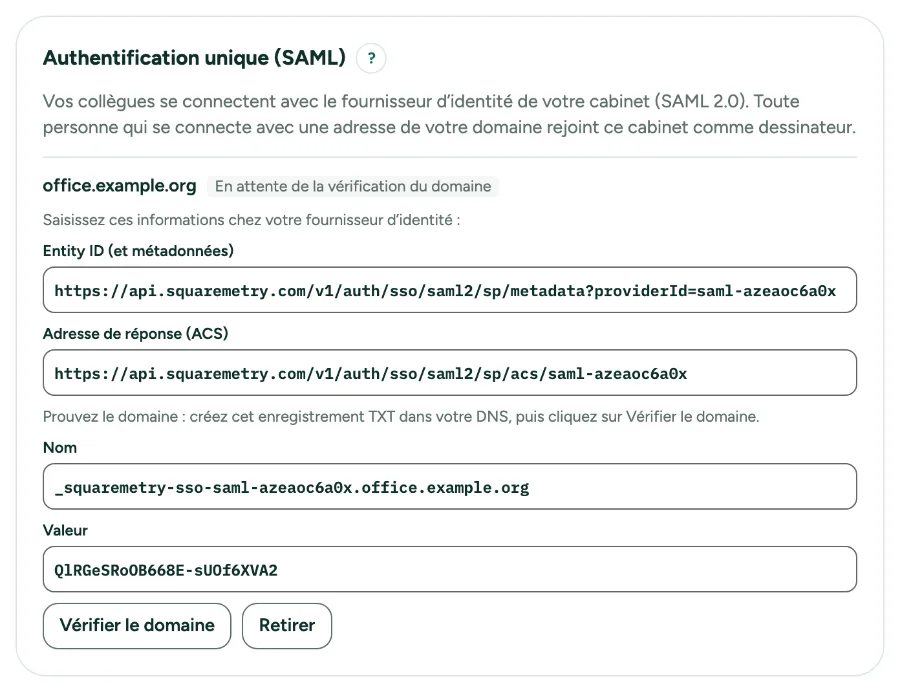
Après Configurer l’authentification unique, vous voyez notre Entity ID (qui est aussi l’adresse de nos métadonnées) et l’adresse de réponse (ACS). Ajoutez-les chez votre fournisseur d’identité. Nous demandons des assertions signées.
4. Prouver le domaine
Ajoutez l’enregistrement TXT, avec le nom et la valeur affichés, dans le DNS de votre domaine, puis cliquez sur Vérifier le domaine. D’ici là, personne ne peut se connecter par authentification unique. Une modification DNS peut prendre une heure. Un autre cabinet a saisi votre domaine sans le prouver ? Vous pouvez quand même le configurer : le cabinet qui prouve le domaine l’obtient, et les demandes des autres sans preuve sont supprimées. Après la preuve, aucun autre cabinet ne peut plus revendiquer le domaine.
5. Se connecter
Dans la fenêtre de connexion, saisissez votre adresse e-mail professionnelle et cliquez sur Se connecter avec l’authentification unique (SSO). Vous passez par votre fournisseur d’identité et revenez connecté.
6. Retirer
Retirer désactive l’authentification unique pour ce domaine. Vos collègues se connectent alors de nouveau avec un code par e-mail ; leurs logements restent où ils sont.
Messages que vous pouvez voir
- Nous ne trouvons pas encore l’enregistrement TXT. Une modification DNS peut prendre une heure.
- Utilisez le domaine de votre cabinet, pas celui d’une messagerie gratuite.
- Aucune authentification unique pour ce domaine e-mail. Utilisez le code par e-mail.