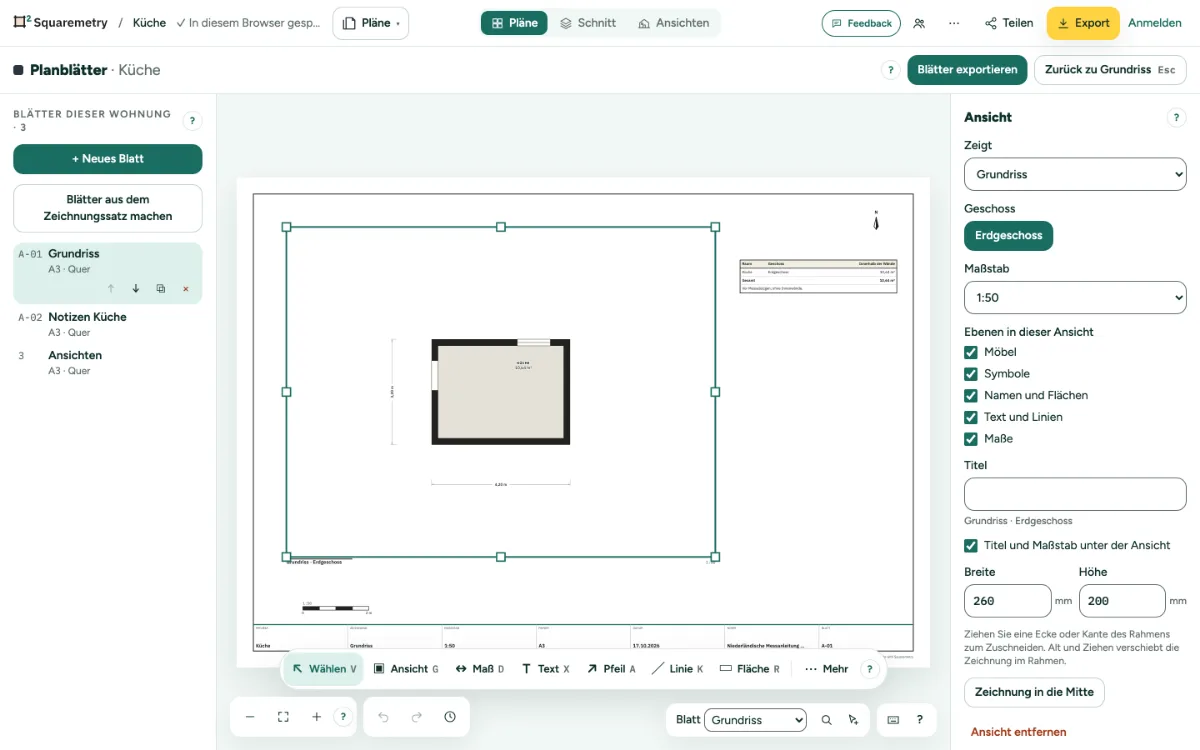
Ein Ansichtsfenster zeigt einen Teil des Plans auf dem Planblatt: Grundriss, Elektro, Ansicht, Schnitt oder 3D, jeweils mit eigenem Maßstab und Ausschnitt. Dazu kommen eigene Ebenen.
Ansichtsfenster: Schritt für Schritt
1. Ansicht hinzufügen
Klicken Sie bei den Werkzeugen auf Ansicht (G), wählen Sie, was sie zeigt und welches Geschoss oder welchen Raum, und klicken Sie auf Ansicht platzieren. Sie landet in der Mitte des Blatts. Hat der Plan ein freistehendes Nebengebäude, etwa ein Gartenhaus, dann hat die Karte einer Ansicht auch Gebäude: das Wohnhaus oder dieses Gebäude, mit seinen eigenen vier Seiten, wie unter Ansichten.
2. Geschoss
Ein neues Grundrissblatt zeigt das Geschoss, das Sie beim Zeichnen geöffnet hatten, sonst das Erdgeschoss. Ist nichts gewählt, hat die Karte des Blatts Geschoss: eine Schaltfläche je Geschoss, von unten nach oben. Ein Klick stellt jede Ansicht dieses Geschosses um, und der Name des Blatts und das Schriftfeld gehen mit (ein eigener Name bleibt). Die Karte einer Ansicht hat dieselbe Wahl nur für diese Ansicht.
3. Verschieben und zuschneiden
Ziehen Sie eine Ansicht, um sie zu verschieben, auf ganze Millimeter. Die Pfeiltasten verschieben sie um 1 mm, mit Shift um 10 mm. Ziehen Sie eine Ecke oder Kante des Rahmens zum Zuschneiden: Bei festem Maßstab bleibt die Zeichnung, wo sie ist. Alt und Ziehen verschiebt die Zeichnung im Rahmen; Zeichnung in die Mitte setzt sie zurück.
4. Maßstab
Wählen Sie Passend im Rahmen oder einen festen Maßstab von 1:20 bis 1:1000; in Fuß und Zoll 1″ = 1′ bis 1/16″ = 1′ sowie 1″ = 20′ oder 40′. Titel und Maßstab stehen unter der Ansicht. Passt die Zeichnung in diesem Maßstab nicht, sagt die Karte es, und Sie sehen einen Teil davon.
5. Ebenen und Titel
Blenden Sie nur für diese Ansicht Möbel, Symbole, Namen und Flächen, Text und Linien oder Maße aus. Geben Sie der Ansicht einen eigenen Titel, oder schalten Sie Titel und Maßstab darunter aus.
6. Ausrichten
Klicken Sie mit Shift, um weitere Ansichten oder Teile zu wählen. Richten Sie sie dann links, mittig, rechts, oben, auf die Mitte oder unten an der ersten aus.
Tastenkürzel
- G
- Pläne: Ansicht hinzufügen
- V
- Pläne: Wählen
- ⌫
- Auswahl löschen
Meldungen, die Sie sehen können
- Im Maßstab 1:50 passt die Zeichnung nicht in den Rahmen. Sie sehen einen Teil davon. Vergrößern Sie den Rahmen oder wählen Sie einen kleineren Maßstab.
- Diese Ansicht zeigt ein Geschoss oder einen Raum, den es nicht mehr gibt. Wählen Sie ein anderes.
- Das Gebäude dieser Ansicht gibt es nicht mehr. Wählen Sie unter Gebäude ein anderes.
- Das Geschoss dieses Blatts gibt es nicht mehr. Wählen Sie unten ein anderes.
- Geben Sie ein Maß von 5 mm bis zur Papiergröße ein.