Beschriften Sie das Planblatt mit Maßen, Notizen, Pfeilen, Flächen, Raumtabellen und Bildern. Eine Raumtabelle ändert sich mit dem Plan. Ein Maß an einer Wandecke folgt der Wand.
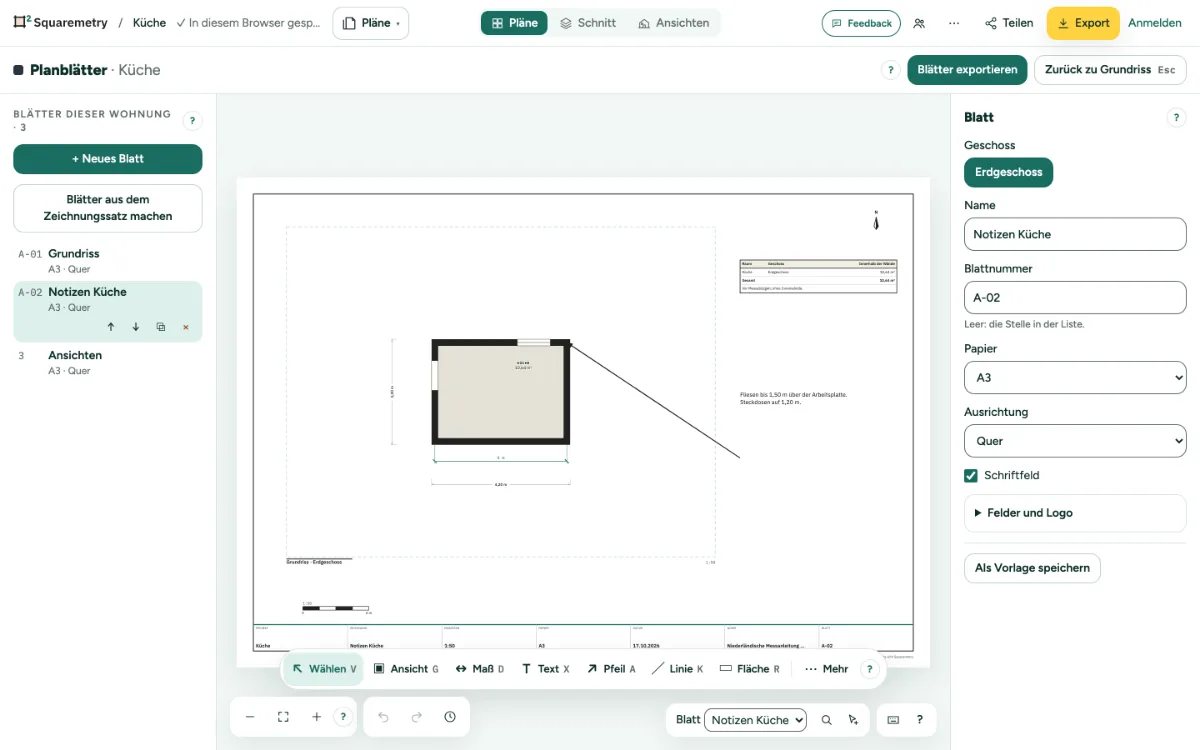
Plan beschriften: Schritt für Schritt
1. Maß
Wählen Sie Maß (D) und klicken Sie auf zwei Punkte in einer Ansicht. Im Grundriss rastet ein Punkt auf einer Wandecke an dieser Ecke ein: Verschieben Sie die Wand im Grundriss, dann ändert sich das Maß. Seine Karte zeigt, was es liest, und den Abstand zu den Punkten.
2. Notizen
Wählen Sie Text (X) und klicken Sie dort, wo die Notiz beginnt. Tippen Sie in ihrer Karte; wählen Sie Größe, Fett und die Breite des Feldes.
3. Pfeile, Linien und Flächen
Wählen Sie Pfeil (A), Linie (K) oder Fläche (R) und ziehen Sie auf dem Blatt. In der Karte: Pfeil am Ende oder an beiden Enden, gestrichelt, Linienstärke, dazu Farbe und Rand einer Fläche.
4. Tabellen
Wählen Sie Tabelle unter Mehr (T) und dann Räume und Flächen (mit einer Summe der Bodenfläche innerhalb der Wände, vor Messabzügen und ohne Innenwände; das ist nicht die GO-Summe), Zählung Elektro und Wasser oder Liste der Blätter; aus der Haustechnik auch Stromkreisliste, Heizkreise Fußbodenheizung und Montagehöhen (die übliche Höhe jeder Symbolart und Ihre eigenen Höhen). Eine Tabelle zeigt den Plan, wie er jetzt ist, für alle Geschosse oder eines. Als Ansicht platzieren Sie außerdem den Übersichtsschaltplan und den Verlegeplan Fußbodenheizung einer Etage. Eine Tabelle endet über dem Schriftfeld: Die letzte Zeile sagt dann, wie viele Zeilen auf dem Blatt stehen, und die Karte der Tabelle sagt, was Sie tun können.
5. Bilder
Wählen Sie Bild (I) und dann ein PNG oder JPEG: ein Foto, ein Logo oder ein Detail. Wir verkleinern es, damit der Plan leicht bleibt. Bis zu 4 pro Blatt.
6. Mehr: Winkel
Die Grundwerkzeuge bleiben in der Leiste; unter Mehr steht der Rest: Sammelmappe (S), Tabelle, Bild und die Werkzeuge unten. Winkel (N): Klicken Sie einen Punkt auf der ersten Seite, dann den Scheitelpunkt, dann einen Punkt auf der zweiten Seite, alles in einer Ansicht. Ein Punkt auf einer Wandecke folgt dieser Wand, so ändert sich der Winkel mit dem Plan.
7. Mehr: Beschriftung
Beschriftung (L): Klicken Sie einen Raum in einer Grundrissansicht. Die Beschriftung liest den Raum an dieser Stelle: Name des Raums, Fläche, Maße und Geschoss sind Felder, die Sie mit einem Klick einfügen. Sie ändern sich, wenn Sie den Raum umbenennen oder eine Wand verschieben. Ihre eigenen Worte bleiben, wie Sie sie tippen.
8. Mehr: Zeichnen und CSV
Zeichnen (P): Klicken Sie, um Punkte zu setzen; Doppelklick oder Enter beendet, ein Klick auf den ersten Punkt schließt die Form. Ihre Karte zeigt die Länge auf dem Papier und, innerhalb einer Ansicht, im Plan bei diesem Maßstab. Tabelle aus einer CSV-Datei setzt eine Tabelle aus einer Datei auf das Blatt (Semikolon, Komma oder Tab; bis zu 100 Zeilen mit 12 Spalten). Sie folgt dem Plan nicht.
Tastenkürzel
- D
- Pläne: Maß
- X
- Pläne: Text
- A
- Pläne: Pfeil
- K
- Pläne: Linie
- R
- Pläne: Fläche
- I
- Pläne: Bild
- N
- Pläne: Winkel
- L
- Pläne: Beschriftung
- P
- Pläne: Form
- S
- Pläne: Sammelmappe
- T
- Pläne: Tabelle
- ⌫
- Auswahl löschen
Meldungen, die Sie sehen können
- Klicken Sie in eine Ansicht, um zu messen.
- Eine 3D-Ansicht ist nicht maßstäblich. Messen Sie im Grundriss, in einer Ansicht oder im Schnitt.
- Eine Wand dieses Maßes ist weg. Zeichnen Sie das Maß neu.
- Der Text läuft über das Blatt hinaus. Machen Sie das Feld breiter oder den Text kürzer.
- Diese Datei ist kein PNG- oder JPEG-Bild.
- Ein Blatt hat höchstens 4 Bilder.
- Die drei Punkte dürfen nicht auf einer Linie liegen. Klicken Sie erneut.
- Eine Beschriftung liest einen Raum: Klicken Sie in einen Grundriss.
- An der Stelle dieser Beschriftung ist kein Raum. Setzen Sie die Beschriftung neu.
- Diese Datei ist keine CSV-Tabelle. Speichern Sie die Tabelle als CSV und versuchen Sie es erneut.
- Die Tabelle passt nicht auf das Blatt: 47 von 60 Zeilen stehen darauf. Schieben Sie die Tabelle nach oben oder wählen Sie größeres Papier. Was nicht passt, fehlt im Export.