Importez un fichier GLB de votre modèle 3D, vérifiez sa taille et placez-le comme un meuble. Gardez aussi devis, notices et photos avec la maison.
Fichier glb : pas à pas
1. Ajouter un document
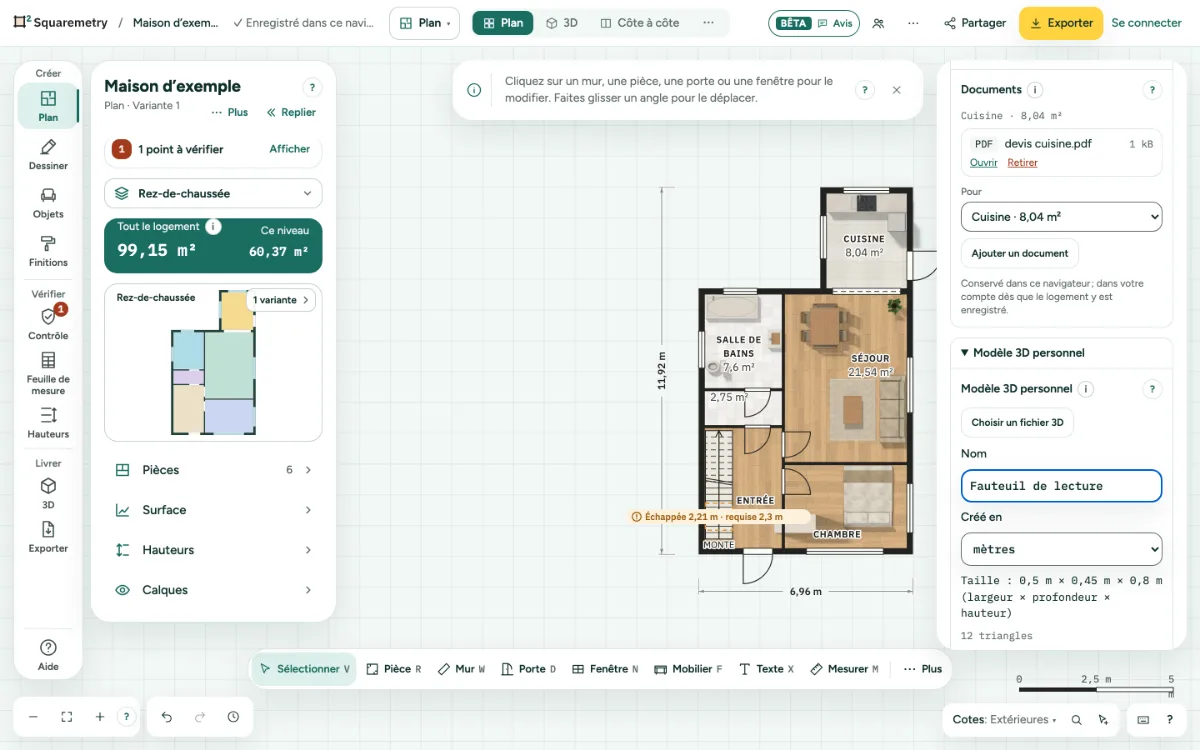
Dans le panneau Intérieur, ouvrez Documents. Sous Pour, choisissez Tout le logement ou une pièce ; chacun affiche sa surface. Cliquez sur Ajouter un document et choisissez un PDF, JPG, PNG ou WebP jusqu’à 10 Mo.
2. L’ouvrir ou le retirer
Cliquez sur Ouvrir pour le voir, ou sur Retirer. Les documents ne figurent ni sur le dessin ni dans un lien de partage. Ils restent dans ce navigateur et passent dans votre compte quand le logement y est enregistré.
3. Importer votre propre modèle 3D
Ouvrez Modèle 3D personnel et cliquez sur Choisir un fichier 3D : un GLB, OBJ ou USDZ jusqu’à 20 Mo, avec au plus 200 000 triangles. Un USDZ est ce que créent les apps de scan sur téléphone (Object Capture ou LiDAR) : scannez l’objet avec l’app, puis chargez-le ici ; nous le convertissons en GLB dans votre navigateur. Nous lisons sa taille. Un OBJ n’a pas d’unité : vérifiez donc Créé en. Nous lisons un grand OBJ et un GLB compressé avec meshopt ; un GLB compressé avec Draco ou Basis pas encore : exportez-le de nouveau sans compression.
4. Vérifier la taille et le placer
Vérifiez la taille (largeur × profondeur × hauteur) et remplissez un Nom. Cliquez sur Placer sur le plan, puis cliquez là où il doit aller. Déplacez-le et tournez-le comme n’importe quel meuble ; la 3D montre votre modèle.
5. Mes objets
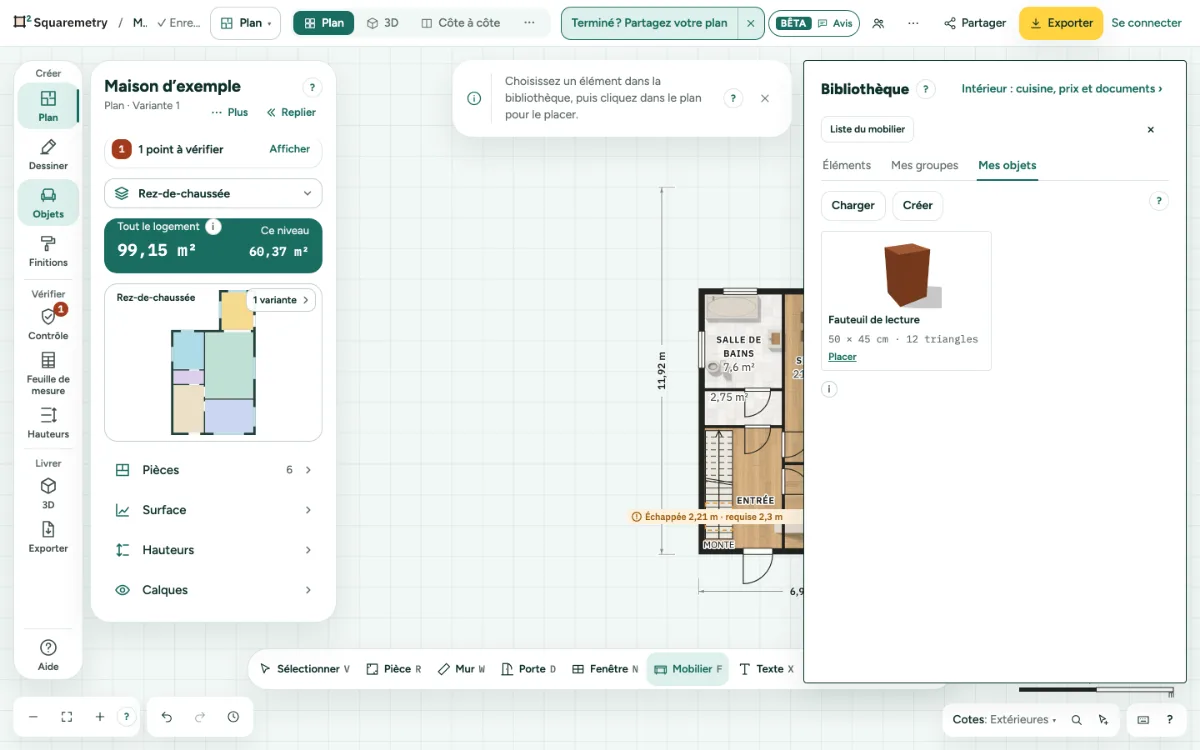
Dans la bibliothèque (Objets), l’onglet Mes objets liste chaque modèle que vous avez chargé, avec une image, dans tous vos logements. Charger ouvre l’import, Créer ouvre Modèle pour en construire un vous-même. Placer le met sur le plan ; le plan le montre vu de dessus, la 3D et la RA montrent le modèle. Une fois connecté, vous y voyez aussi les modèles de votre compte chargés sur un autre appareil. Retirer l’enlève de la liste dans ce navigateur après une question ; le fichier reste dans votre compte, et là où il est déjà dans un plan, il reste.
6. Sur un autre appareil
Quand le logement est dans votre compte, le fichier suit, et la 3D montre votre modèle aussi sur vos autres appareils. Un lien de consultation montre un bloc de même taille.
Messages que vous pouvez voir
- Nous n’acceptons jamais les fichiers SVG, car ils peuvent contenir du code. Utilisez un PDF, JPG, PNG ou WebP.
- Ce fichier dépasse 10 Mo. Choisissez un fichier plus léger.
- Ce n’est pas un modèle 3D que nous pouvons lire. Utilisez un fichier GLB (glTF binaire), OBJ ou USDZ.
- Ce modèle utilise une compression que nous ne lisons pas encore (Draco ou Basis). Exportez-le de nouveau sans compression.
- Ce modèle compte 250 000 triangles ; nous en affichons au plus 200 000. Allégez-le et réessayez.