Du texte 3D en relief, avec une hauteur et une profondeur, comme un numéro de maison sur la façade. Forme libre, il ne compte jamais dans la surface.
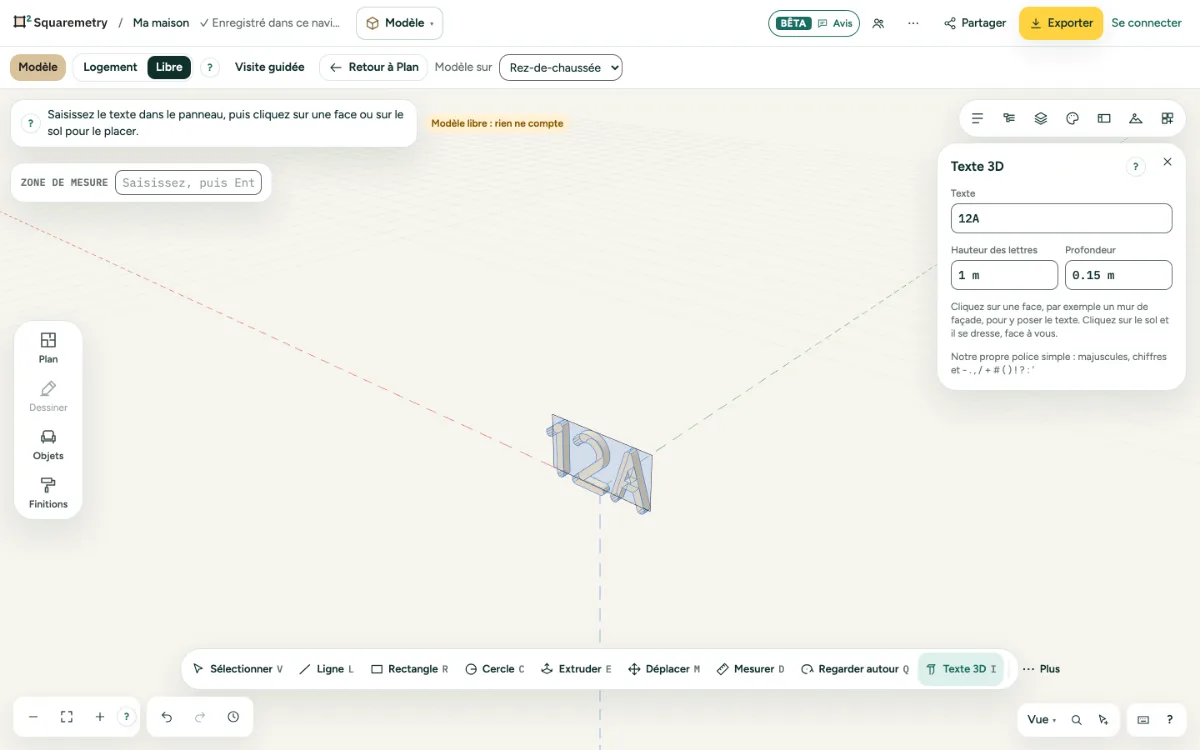
Texte 3D : pas à pas
1. Choisir Texte 3D
Appuyez sur I, ou ouvrez Plus dans la barre du bas et cliquez sur Texte 3D sous Dessiner. Le panneau Texte 3D s’ouvre à droite.
2. Saisir le texte et les dimensions
Saisissez le texte, la hauteur des lettres (de 1 cm à 5 m) et la profondeur (de 1 mm à 1 m). La police est notre propre police simple : majuscules, chiffres et quelques signes. Les minuscules deviennent des majuscules, et les accents disparaissent.
3. Cliquer pour le placer
Cliquez sur une face ou un mur de la maison : le texte se pose dessus, centré sur votre clic, et dépasse de la profondeur choisie. Cliquez sur le sol : le texte se dresse et vous fait face.
4. Un seul groupe
Chaque texte est son propre groupe, créé en une étape. Déplacez-le, tournez-le ou peignez-le comme tout groupe ; il apparaît en 3D, sur le plan et dans les fichiers GLB et OBJ.
Raccourcis clavier
- I
- Modèle : texte 3D
- ⌘Z
- Annuler
Sous Windows et Linux, utilisez Ctrl là où le Mac a ⌘.
Messages que vous pouvez voir
- Texte 3D placé. Il ne compte pas dans la surface au sol.
- Saisissez d’abord un texte.
- Absents de la police, ignorés : €
- Saisissez une hauteur de lettre entre 1 cm et 5 m.