Dessinez en 3D ce que vous voulez : un abri, une lucarne, un îlot de cuisine, le jardin. Même maison, même historique ; une forme libre ne compte pas.
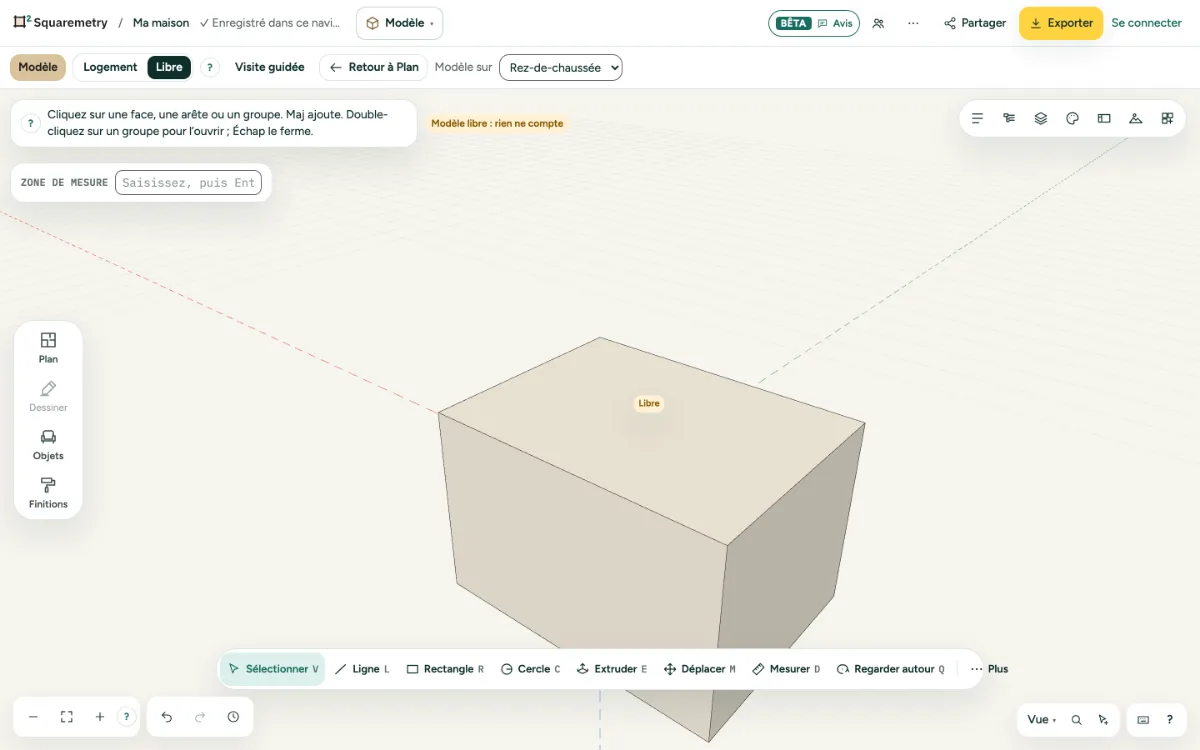
Dessiner en 3D : pas à pas
1. Ouvrir Modèle
Choisissez Modèle dans le menu Espace de travail, en haut à gauche, ou appuyez sur ⌥2. Modèle fonctionne sur une tablette ou un ordinateur. La première fois, une courte visite guidée vous accompagne ; le bouton de la visite la relance. Une forme libre ne compte pour la surface qu’une fois intégrée au logement.
2. Choisir où modéliser
Modéliser sur, en haut à gauche, choisit un niveau ou la parcelle. Le zéro est le sol de ce niveau, ou le terrain sur la parcelle. La maison reste visible ; Maison transparente, dans le menu Vue en bas à droite, la rend vitrée.
3. Outils, panneaux et boîte de mesure
Les outils sont dans la barre du bas, chacun avec sa touche ; le reste est sous Plus, dans les groupes Dessiner, Forme, Modifier et Vue. Les panneaux s’ouvrent depuis la rangée de boutons en haut à droite : Propriétés, Vue d’ensemble, Calques, Couleurs et matériaux, Vues et style, Terrain et Éléments. Le rail de gauche les ouvre aussi : Plan ouvre Vue d’ensemble, Objets ouvre Éléments, Finitions ouvre Couleurs et matériaux. Saisissez une cote à tout moment ; elle va dans la boîte de mesure en haut à gauche.
4. Logement ou Libre
En haut, Logement et Libre décident de ce que deviennent les nouvelles formes : une partie du logement (ce que le logement reconnaît entre dans le plan et compte) ou un objet libre (qui ne compte jamais). Chaque forme garde son propre type, que vous changez dans Propriétés, sous Ce que c’est.
5. Retour
Retour vous ramène à l’éditeur d’où vous venez (Retour au plan si vous venez du plan). Vos formes figurent sur le plan en brun avec la mention Isolé, en 3D et dans l’export avec une légende. ⌘Z fonctionne dans tous les éditeurs.
Éléments à l’écran

Outils de Modèle. Tous les outils en quatre groupes (dessiner, forme, modifier, vue), chacun avec sa touche dans le coin.
Ne compte pas. Toujours visible : les formes libres ne comptent pas pour la norme tant que vous ne les intégrez pas au logement.
Raccourcis clavier
- ⌥2
- Espace Modèle
- Z
- Modèle : tout afficher
- ⌘Z
- Annuler
- ⇧⌘Z
- Rétablir
Sous Windows et Linux, utilisez Ctrl là où le Mac a ⌘.
Messages que vous pouvez voir
- Les formes libres ne comptent jamais pour la norme. Intégrez une forme au logement dans Propriétés pour qu’elle compte.
- La modélisation demande un écran plus grand. Vous pouvez regarder autour de vous ici ; dessinez sur une tablette ou un ordinateur.