Le plan de coupe tranche la maison le long d’une ligne, à plat et à l’échelle. La vue Côte à côte montre le plan à gauche et la 3D à droite.
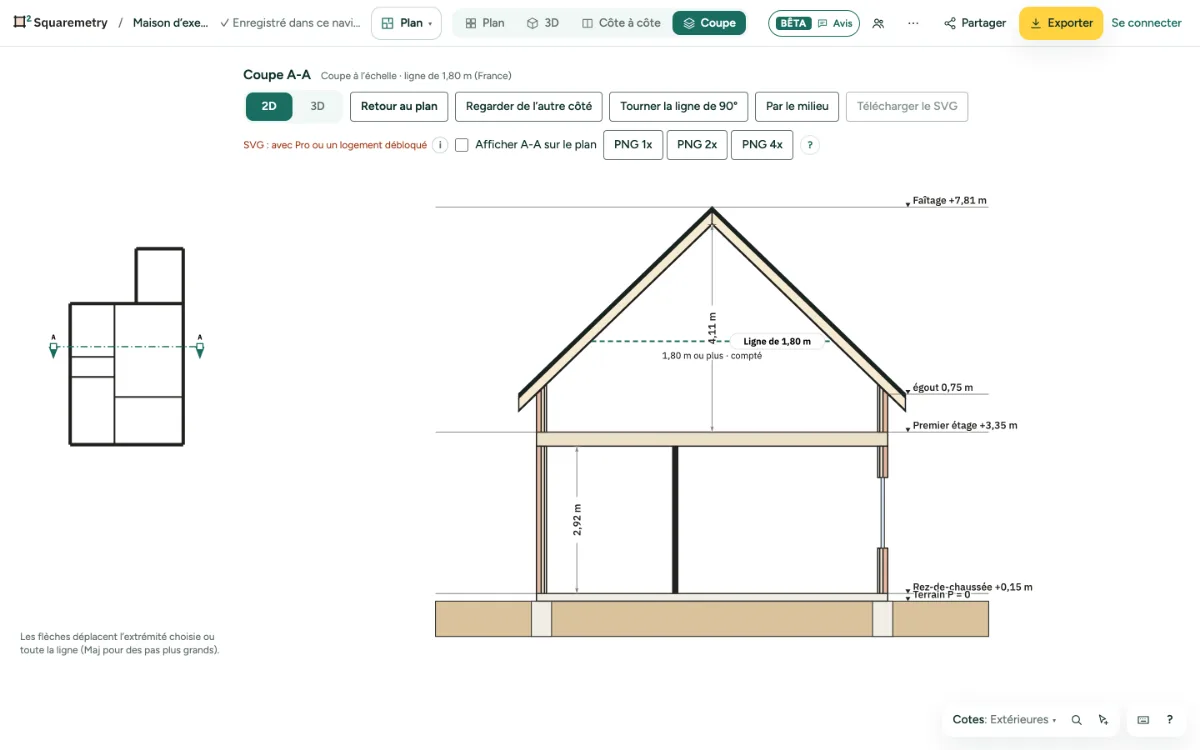
Plan de coupe : pas à pas
1. Ouvrir la coupe
Dans Plan, cliquez sur ⋯ à côté des vues dans la barre du haut et choisissez Coupe (dans Planches, Coupe est à part), ou cherchez-la avec ⌘K. Sur un téléphone : Plus, Vue, Coupe. Une ligne A-A au milieu sert tant que vous ne la déplacez pas. Les panneaux s’effacent pendant que vous regardez la coupe et reviennent en 2D. Une ligne A-A que vous avez placée reste enregistrée et s’affiche sur le plan tant que Vérifier est ouvert.
2. Déplacer la ligne
Faites glisser les extrémités A et B, ou la ligne, sur le petit plan. Les flèches du clavier la déplacent ; avec Maj, par plus grands pas. Regarder de l’autre côté et Tourner la ligne de 90° aident aussi.
3. Lignes de hauteur
Sous un toit en pente, des lignes en pointillé montrent les hauteurs de la norme : 1,50 m et 2,00 m pour un plan néerlandais, 5 ft et 7 ft pour un plan américain. Une ligne n’apparaît que là où le toit est plus haut qu’elle ; un toit plat n’en a pas.
4. L’enregistrer
Cliquez sur Télécharger le SVG (avec un logement débloqué, Pro ou Team), ou PNG sur un grand écran. Avec 2D | 3D au début de la barre, vous passez à la même coupe en 3D, sur cet écran ; les boutons de la ligne y fonctionnent aussi. Un PNG gratuit est petit, 800 × 450 pixels, avec le logo Squaremetry et un léger filigrane ; avec Pro, Team ou un logement débloqué, il est en pleine taille sans aucune marque.
5. Côte à côte
Dans Plan, cliquez sur Côte à côte. Déplacez un élément dans le plan à gauche et la 3D à droite suit.
Messages que vous pouvez voir
- Rien à couper pour l’instant. Dessinez d’abord une pièce ou des murs sur le plan.
- La ligne A-A ne croise aucun mur. Faites-la traverser la maison.