Una sezione architettonica in tempo reale: tagli la casa dove vuole con Sezione, oppure veda pianta e 3D insieme con la vista Divisa.
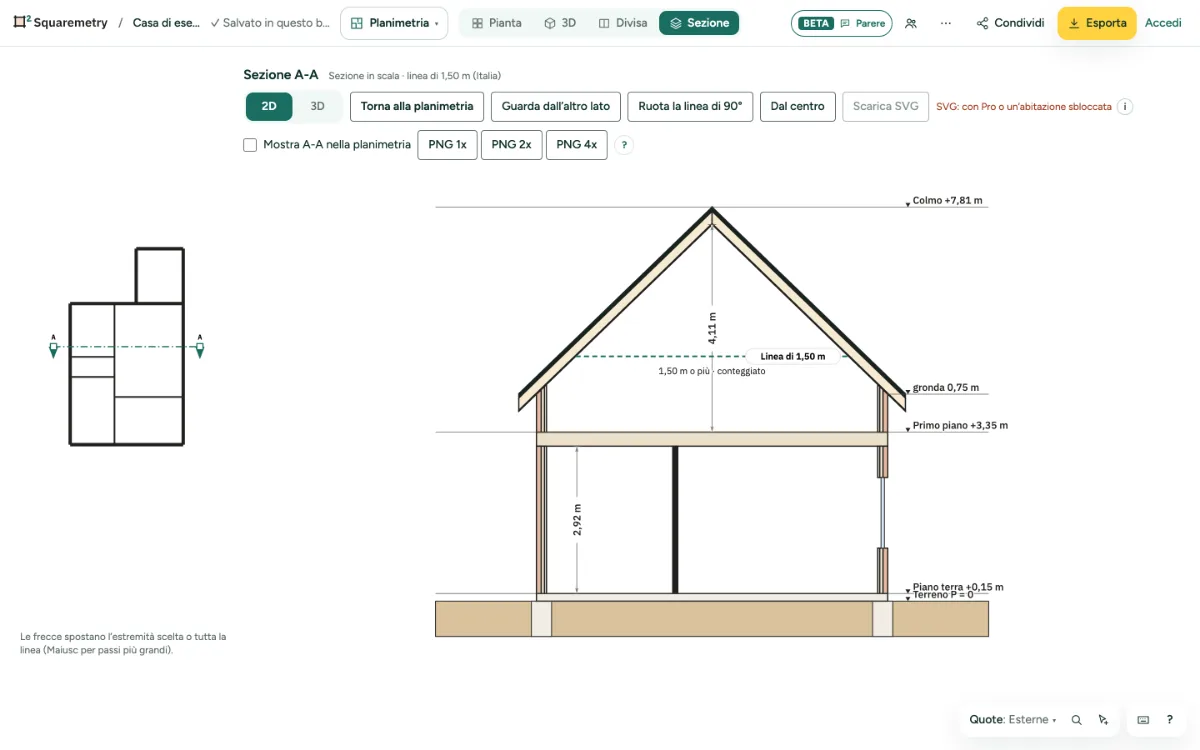
Sezione architettonica: passo dopo passo
1. Apra la sezione
La sezione taglia la casa lungo una linea, in piano e in scala. In Planimetria clicchi ⋯ accanto alle viste nella barra superiore e scelga Sezione (in Tavole Sezione sta da sola), oppure la cerchi con ⌘K. Su un telefono: Altro, Vista, Sezione. Finché non la sposta, si usa una linea A-A al centro. I pannelli si fanno da parte mentre guarda la sezione e tornano in 2D. Una linea A-A che ha posizionato resta salvata e compare sulla planimetria finché Verificare è aperto.
2. Sposti la linea
Trascini gli estremi A e B, o la linea stessa, sulla piccola pianta. I tasti freccia la spostano; con Maiusc i passi sono più grandi. Aiutano anche Guarda dall’altro lato e Ruota la linea di 90°.
3. Linee di altezza
Sotto un tetto inclinato, linee tratteggiate mostrano le altezze della norma: 1,50 m e 2,00 m per una planimetria olandese, 5 ft e 7 ft per un progetto americano. Una linea compare solo dove il tetto è più alto; un tetto piano non ne ha.
4. La salvi
Clicchi Scarica SVG (con un’abitazione sbloccata, Pro o Team), oppure PNG su uno schermo grande. Con 2D | 3D all’inizio della barra passa allo stesso taglio in 3D, su questo schermo; anche i pulsanti della linea funzionano lì. Un PNG gratuito è piccolo, 800 × 450 pixel, con il logo Squaremetry e una leggera filigrana; con Pro, Team o un’abitazione sbloccata ha il formato pieno senza alcun segno.
5. Divisa
In Planimetria, clicchi Divisa: pianta e 3D affiancati. Sposti qualcosa nella planimetria a sinistra e il 3D a destra segue.
Messaggi che può vedere
- Ancora niente da tagliare. Disegni prima un locale o dei muri nella planimetria.
- La linea A-A non attraversa nessun muro. La sposti attraverso la casa.