La planimetria 3D si crea da sola dal disegno: ruoti, zoomi e passeggi nella casa, con muri, porte, finestre e arredi in scala reale.
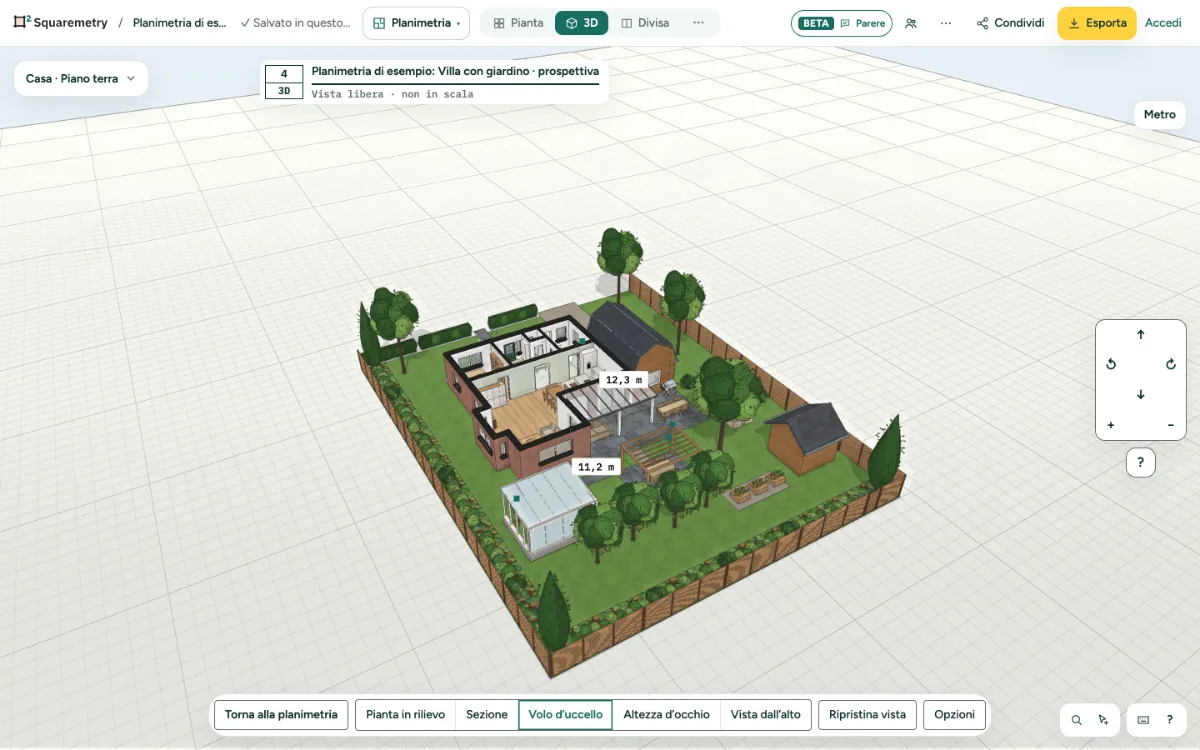
Planimetria 3D: passo dopo passo
1. Apra il 3D
La Sua planimetria diventa un modello con muri, porte, finestre, pavimenti, scale, tetto e arredi. Clicchi 3D nella barra superiore di Planimetria, oppure 3D nella barra accanto al pannello, oppure cerchi 3D con ⌘K. Su un telefono si trova in Altro, sotto Vista. In 3D il pannello a sinistra e gli strumenti di disegno si fanno da parte; con più piani, il selettore dei piani resta in alto a sinistra, come nella pianta: scelga un piano, cambi edificio o aggiunga un piano. Se il 3D non può partire, una scheda indica l’impostazione da controllare nel browser (accelerazione grafica), con Riprova.
2. Scelga una telecamera
Pianta in rilievo, Sezione, Volo d’uccello, Altezza d’occhio o Vista dall’alto. Trascini per ruotare, usi i tasti freccia, W A S D per muoversi ad altezza d’occhio e il pulsante ? per tutti i comandi.
3. Opzioni
Clicchi Opzioni per i muri sopra, i soffitti, le quote, un sole reale a un’ora del giorno, le ombre, le lampade, i piani sottostanti e cosa si vede dietro le finestre.
4. Salvi viste e immagini
Sotto Viste salvate, dia un nome e salvi fino a 30 viste. Salva immagine crea un PNG; Immagine 360° funziona ad altezza d’occhio. Le immagini gratuite sono un piccolo PNG di 800 × 450 pixel con il logo Squaremetry e una leggera filigrana, e l’immagine 360° non si può scaricare; con Pro, Team o un’abitazione sbloccata riceve il formato pieno senza alcun segno. Un’immagine pulita conta l’abitazione una volta tra le Sue nuove abitazioni del mese, come un’esportazione della planimetria; in un team serve il diritto di esportare e pagare.
5. Dintorni e modello 3D
Con un indirizzo nei Paesi Bassi, Mostra i dintorni aggiunge la foto aerea e gli edifici vicini. Il modello 3D (GLB, USDZ e OBJ) è disponibile con un’abitazione sbloccata o con Pro.
Messaggi che può vedere
- Ancora niente da mostrare in 3D. Disegni prima un locale o dei muri nella planimetria.
- Il 3D non può partire in questo browser
- Il 3D richiede WebGL 2. Questo browser lo ha disattivato o bloccato, quasi sempre perché l’accelerazione grafica è spenta.
- La vista 3D si è fermata
- Può salvare fino a 30 viste.
- Il modello 3D (GLB, USDZ e OBJ) è disponibile con un’abitazione sbloccata o con Pro, come il DXF.
- Le Sue nuove abitazioni di questo mese sono esaurite, quindi questo file porta la filigrana gratuita.
- L’immagine a 360° si salva per un’abitazione sbloccata, oppure con Pro o Team finché questo mese ha posto. Non è stato salvato nulla.
- Il Suo ruolo in questo team non consente di esportare. Chieda a un amministratore del team.