Réalité augmentée : voyez un meuble de votre plan à sa vraie taille dans votre pièce avec votre téléphone, ou visitez toute la maison avec un casque VR.
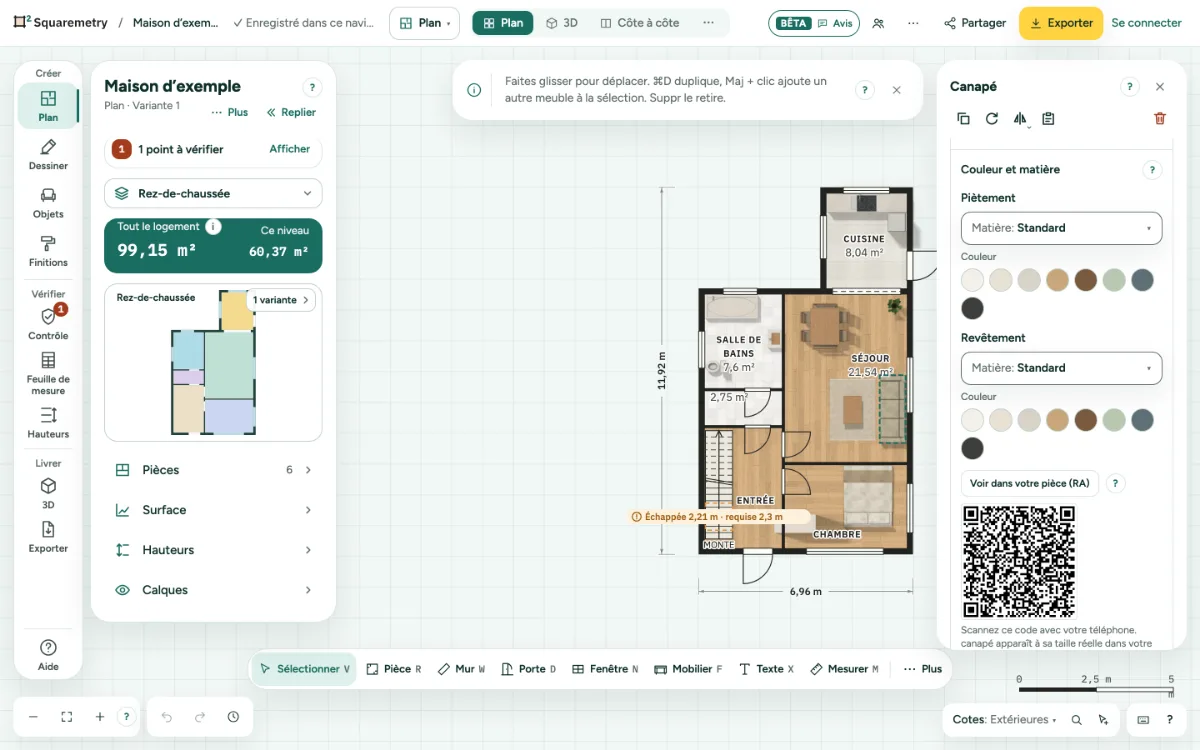
Réalité augmentée meuble : pas à pas
1. Choisir un meuble
Cliquez sur un meuble dans le plan. Dans son panneau, cliquez sur Voir dans votre pièce (RA) ; sur un canapé ou une table, il se trouve sous Couleur et matériau.
2. Sur un ordinateur
Un code QR apparaît. Scannez-le avec votre téléphone. La page sur votre téléphone montre le meuble et sa taille ; touchez Placer dans votre pièce. Le lien ne contient que le type et la taille du meuble, pas votre plan.
3. Sur un téléphone ou une tablette
Sur un iPhone ou un iPad, le meuble s’ouvre tout de suite en RA. Sur un téléphone Android compatible RA, visez le sol et touchez l’écran pour le placer ; touchez de nouveau pour le déplacer. Terminé vous ramène en arrière.
4. Visiter en RV
Dans un navigateur qui reconnaît votre casque de réalité virtuelle, la 3D affiche un bouton RV à côté des caméras. Cliquez dessus et mettez le casque : vous êtes là où était la caméra, à hauteur des yeux. Avancez avec le joystick. Quitter la RV, ou retirer le casque, vous ramène.
Messages que vous pouvez voir
- Cet appareil ne peut pas afficher la RA. Utilisez un iPhone ou un iPad, ou Chrome sur un téléphone Android compatible RA.
- La RA fonctionne avec le mobilier de la bibliothèque. Vos propres meubles restent dans le plan.
- Ce lien de RA ne fonctionne pas. Scannez de nouveau le code.
- La RV n’a pas pu démarrer. Mettez votre casque, autorisez la RV dans le navigateur et réessayez.