Gruppi e componenti 3D tengono insieme i pezzi del modello: cambi un componente e tutte le sue copie si aggiornano da sole.
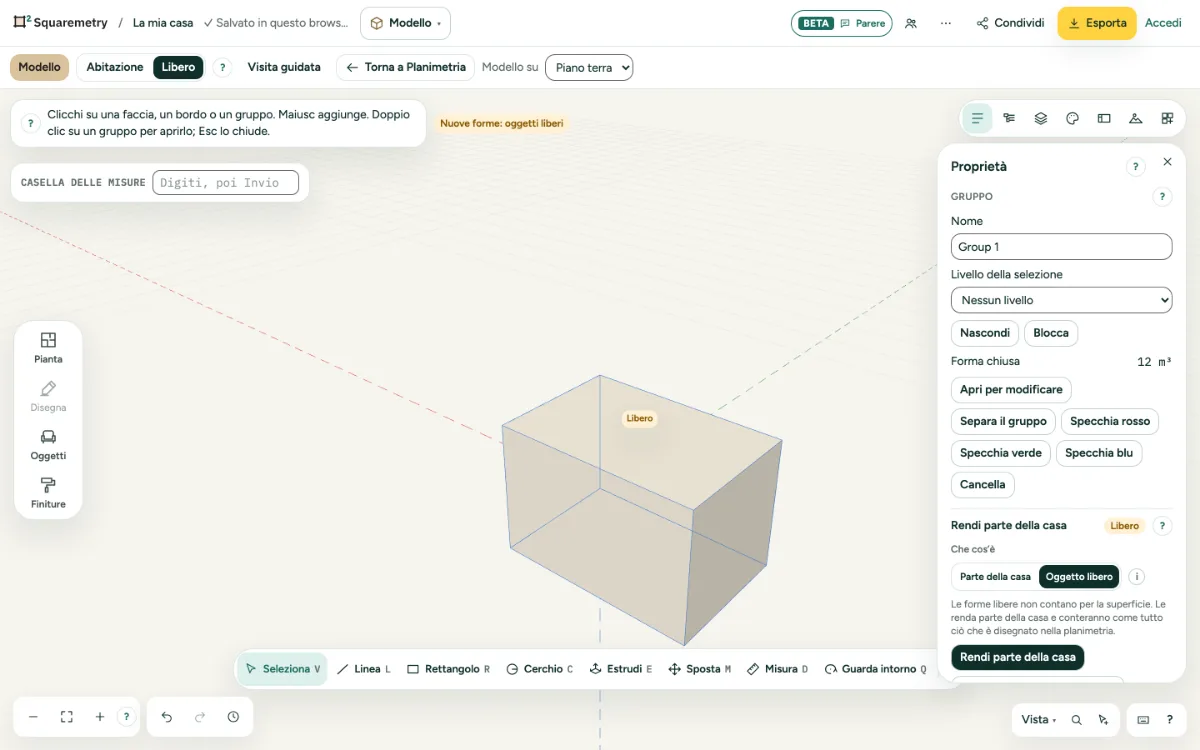
Componenti 3d: passo dopo passo
1. Raggruppi
Un gruppo tiene insieme delle facce, separate dal resto. Un componente è un gruppo con copie che cambiano insieme. Selezioni facce e spigoli (tre clic per una forma intera) e prema G. ⇧G crea un componente.
2. Modifichi all’interno
Un doppio clic su un gruppo lo apre; il resto sbiadisce. Esc lo chiude. In un componente ogni copia segue.
3. Copie e unico
Copi un componente con Sposta e Ctrl. Rendi unico dà a una copia una forma propria. Separa lo riporta a facce libere.
4. Nome, livello, blocco
In Proprietà gli dia un nome e un livello, lo nasconda o lo blocchi. Specchia rosso, verde o blu lo ribalta. Un gruppo bloccato resta com’è: non può selezionarlo, spostarlo, ruotarlo, scalarlo, specchiarlo, cancellarlo, colorarlo, separarlo, aprirlo o eliminarlo, nemmeno con il suo piano, il suo edificio o la sua variante. Anche un gruppo con dentro un gruppo bloccato non si seleziona; può aprirlo, e dentro il blocco vale per quel gruppo. Ruotare o specchiare la planimetria, spostare un edificio o allineare un piano porta con sé un gruppo bloccato. Se un passo cambiasse un gruppo bloccato, un messaggio lo nomina e non cambia nulla; Mostra blocco La porta al suo lucchetto in Panoramica.
5. Un componente bloccato
Un componente bloccato segue le sue altre copie. Se una copia non deve cambiare con le altre, scelga prima Rendi unico e poi la blocchi.
Scorciatoie da tastiera
- G
- Modello: raggruppare la selezione
- ⇧G
- Modello: creare un componente
- Esc
- Annullare, poi Seleziona, poi rilasciare
Messaggi che può vedere
- Raggruppato. Doppio clic per aprirlo.
- Componente creato. Le sue copie cambiano insieme.
- Bloccato. Lo sblocchi in Panoramica.
- Bloccato. Le copie di questo componente cambiano ancora insieme.