Da 3D a 2D: trasformi un modello in muri e locali che contano nella superficie, oppure lo lasci come oggetto libero.
Da 3d a 2d: passo dopo passo
1. Inizi una casa
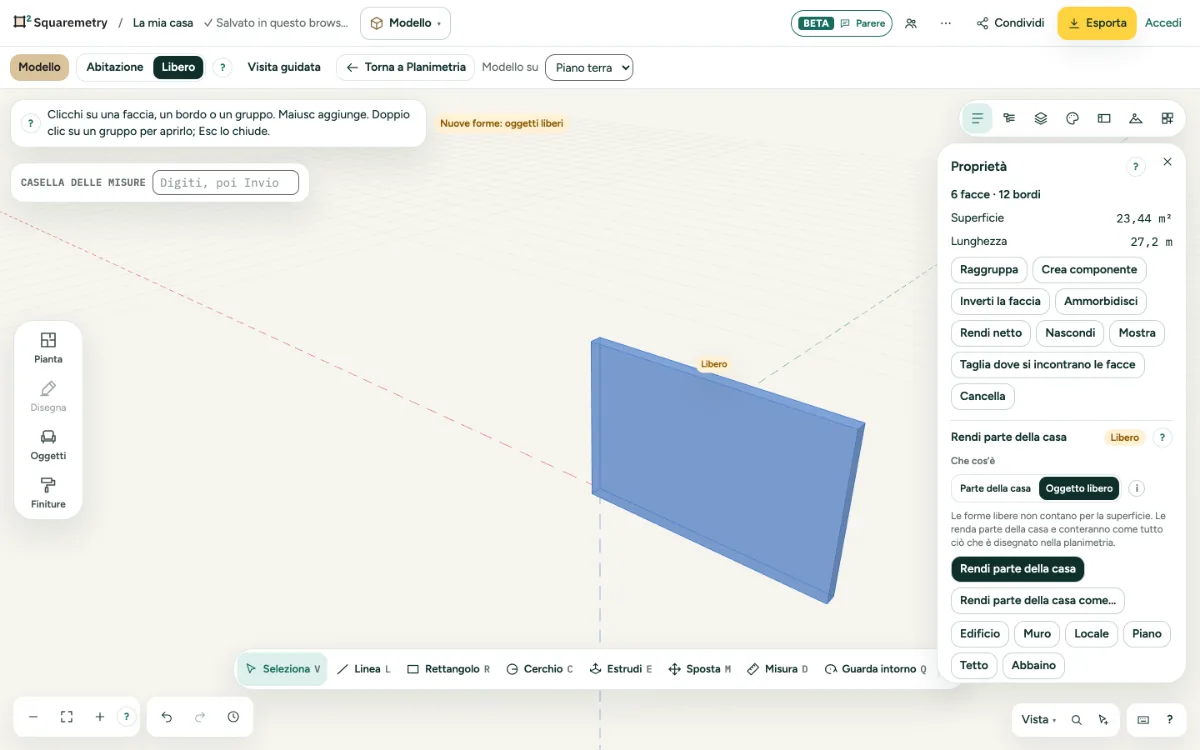
Tutto ciò che crea in Modello è parte della casa (diventa muri, un piano, un tetto o un’apertura, e conta) oppure un oggetto libero (un capanno da giardino, un arredo, un’opera d’arte: non conta mai). Casa e Libero in alto decidono cosa diventano le nuove forme; ogni forma mantiene il proprio tipo. Scelga Casa in alto. Su un piano vuoto il primo blocco diventa un edificio con muri esterni, il lato esterno sulla Sua forma, quindi la superficie utile è più piccola della forma, come per una casa disegnata nella planimetria. Un blocco accanto alla casa diventa un ampliamento, sopra i muri un piano, su un tetto inclinato un abbaino, un rettangolo su un muro una porta o una finestra (una porta può partire fino a 15 cm sopra il pavimento).
2. Muri interni
Un blocco sottile (fino a 35 cm) sul pavimento dentro la casa, alto almeno 1,5 m, diventa un muro interno. Le sue estremità si collegano ai muri che tocca, così divide il locale in due locali.
3. Parte della casa o oggetto libero
Selezioni una forma. In Proprietà, Che cos’è mostra Parte della casa o Oggetto libero; clicchi l’altro per cambiarlo, e Annulla lo riporta indietro. Un oggetto libero mostra Isolato, non conta mai e non diventa mai muri da solo, anche se passa a Casa o lo accosta alla casa. Con Libero in alto, le nuove forme sono oggetti liberi. Anche le parti della libreria sono oggetti liberi; la forma Scala non è una scala che conta.
4. Rendere parte della casa
Rendi parte della casa fa ciò che fa Casa. Rendi parte della casa come… Le lascia scegliere Edificio, Muro, Locale, Piano, Tetto o Abbaino: una faccia di 4 x 3 m diventa un locale di 12 m². Edificio accanto a una casa già presente crea un annesso separato (Annesso 1) con il suo piano, misurato a parte e non nella casa.
5. E ritorno
Clicchi un muro o il tetto della casa in Modello. Proprietà dice che conta. Rendi forma libera su un muro dice prima cosa ne fa parte, come una porta e i locali che chiude, e cosa diventa la superficie; solo Rendi forma libera in quella domanda lo toglie dalla planimetria come gruppo.
6. Fuori da Modello
Le forme di Modello non contano mai, e gli altri editor lo dicono: una riga sotto la superficie in Planimetria e in Controllo (1 oggetto isolato, non conta), Isolato sulla planimetria, una legenda nell’esportazione e un layer DXF LOOSE-OBJECTS. Duplicare una variante le porta con sé; eliminare un piano dice quante ne sono andate con lui.
Elementi sullo schermo
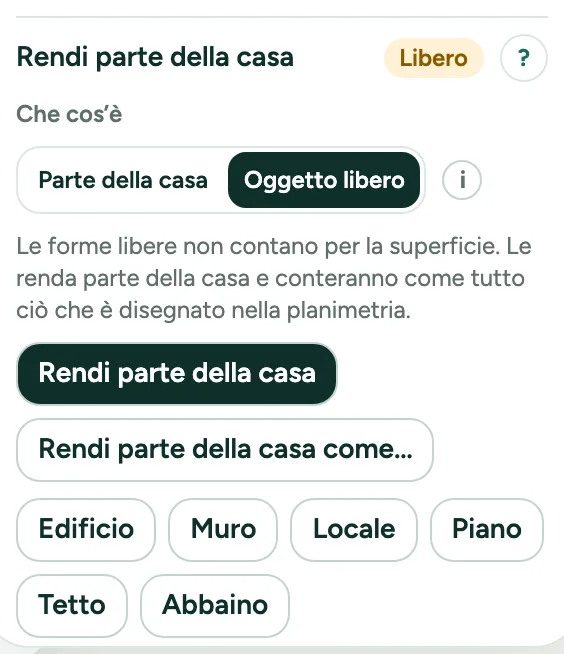
Rendi parte della casa. Rendi parte della casa mette la forma selezionata nella planimetria come ciò che la casa riconosce; Rendi parte della casa come… Le lascia scegliere. Da quel momento conta.
Messaggi che può vedere
- Ora è un edificio: muri esterni tutt’intorno, il lato esterno sulla Sua forma. Conta per la superficie.
- Ora è un muro interno, collegato ai muri che tocca. Divide il locale.
- Ora è un ampliamento: muri tutt’intorno, contro la casa. Conta per la superficie.
- Ora è un oggetto libero. Non conta mai.
- Questo blocco è in parte dentro la casa. Resta una forma libera e non conta. Lo accosti alla facciata e diventa un ampliamento.
- Ora è una porta nel muro.