Con l’MCP server collega il Suo assistente IA a Squaremetry: calcola superfici, apre le Sue planimetrie e, se lo consente, disegna e modifica.
Per questo serve un account gratuito.
Mcp server: passo dopo passo
1. Aggiungere l’indirizzo nel Suo assistente
Un assistente IA che parla MCP, come Claude o ChatGPT, calcola superfici per Lei anche senza account; con l’accesso lavora anche con le Sue planimetrie, sempre con i Suoi diritti e mai di più. Impostazioni, API mostra due indirizzi sotto Assistenti IA collegati: uno per calcolare senza accesso, uno per le Sue planimetrie. Ne aggiunga uno come connettore nel Suo assistente; Come collegarlo apre i passi per Claude, ChatGPT, Cursor e VS Code.
2. Chiedere una superficie
Scriva le misure dei locali, per esempio 4 per 5, 3 per 3 e 6 per 4. L’assistente dà la superficie secondo l’istruzione di misura olandese o ANSI Z765 (per le case americane), con le regole e la loro versione, e un link che apre esattamente quei locali in Squaremetry, con le Sue misure all’interno dei muri. Il link non contiene nomi.
3. Controllare e consentire
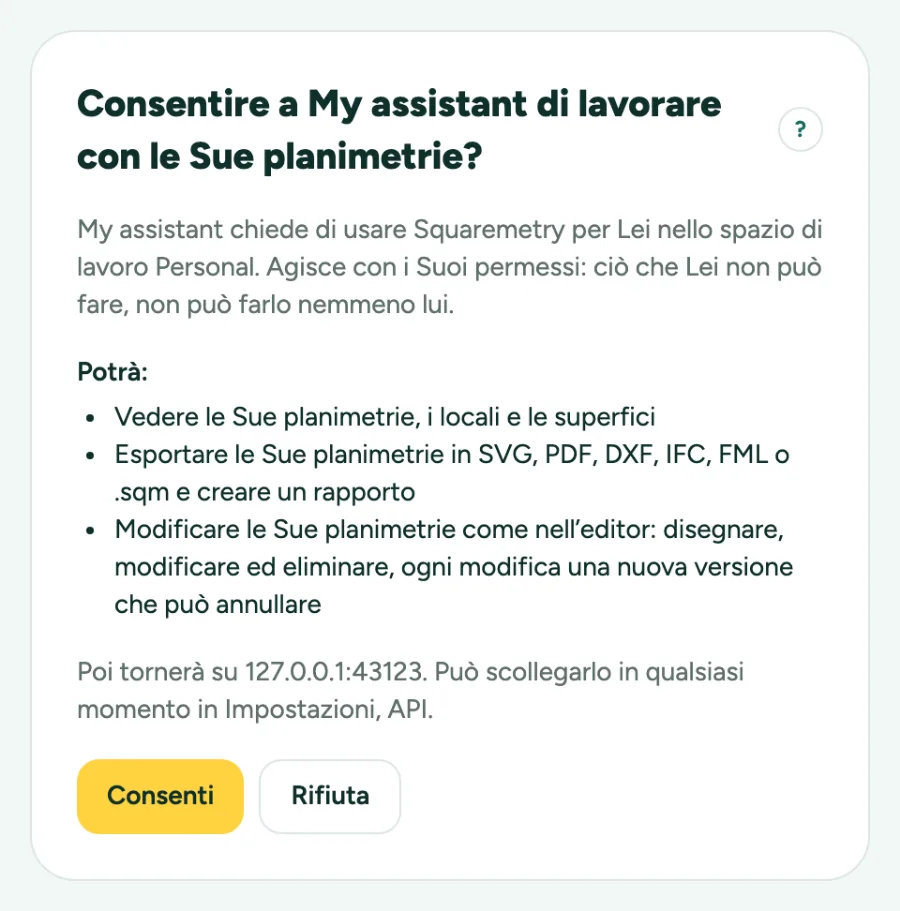
Per le Sue planimetrie l’assistente La manda su Squaremetry per accedere. Vede quale assistente chiede, in quale spazio di lavoro e cosa potrà fare: la prima volta, leggere ed esportare. Clicchi su Consenti o Rifiuta, e torna all’assistente.
4. Chiedere delle Sue planimetrie
L’assistente trova le Sue planimetrie per nome, ne legge una con ogni locale e la sua superficie, ed esporta un piano in SVG, PDF o DXF, o tutta la planimetria in IFC, FML o nel file aperto .sqm. Crea anche un rapporto delle superfici in PDF. SVG, PDF, DXF, IFC e il rapporto richiedono Pro, Team o un’abitazione sbloccata, e FML richiede Pro, Team o un’abitazione con il rapporto di misurazione, come nell’editor; il file .sqm e i dati per l’annuncio funzionano su ogni planimetria.
5. Le modifiche richiedono il Suo permesso
La prima volta che l’assistente vuole modificare una planimetria, chiede di nuovo e Lei consente le modifiche a parte. Ogni modifica viene salvata come nuova revisione; quella precedente resta in Versioni. I Suoi webhook ricevono plan.changed con l’azione changed_by_assistant.
6. Lasciarlo disegnare
L’assistente può fare ciò che fa l’editor: muri e locali, porte e finestre, scale, un tetto, la facciata e le tegole, arredi, finiture, Modello e Tavole. Trova l’azione con list_actions, ne esegue una o una breve serie con do_action, e guarda il risultato con render_plan come immagine dall’alto, in 3D, come prospetto, come sezione o ad altezza d’occhio. Può anche partire da un indirizzo olandese (la casa dai dati aperti, con il lotto e il nord) o da un disegno DXF. Se un’azione non riesce, nulla cambia. undo_last annulla la sua ultima modifica.
7. Condivisione e impostazioni solo con il Suo sì
Se lo consente, l’assistente può creare o chiudere un link di visualizzazione (deve prima chiederLe il permesso e indicare esattamente la planimetria), leggere e cambiare Le mie impostazioni e i Suoi Preferiti, e inviare un feedback o votare nella lista dei desideri a Suo nome dopo la Sua conferma. Ognuno di questi è un permesso a parte, che chiede quando gli serve.
8. Scollegare
Impostazioni, API elenca gli assistenti collegati con l’ultimo utilizzo. Scollega ferma subito l’assistente. Un accesso dura un’ora e si rinnova da solo finché l’assistente lavora, fino a 30 giorni senza utilizzo.
Messaggi che può vedere
- Questa richiesta è scaduta o è già stata usata. Ricominci il collegamento dal Suo assistente.
- Nessun assistente collegato.